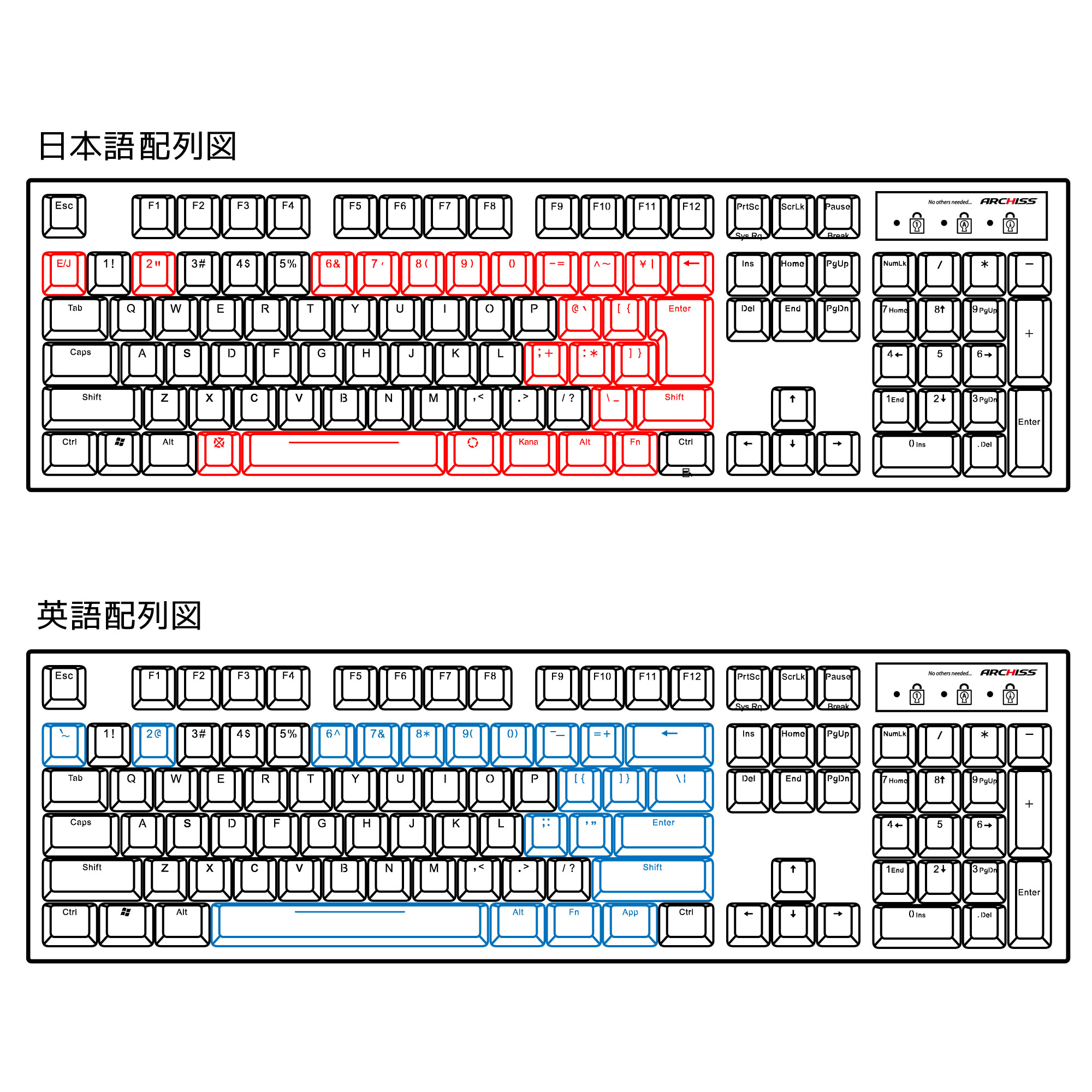
英語キーボードを快適に使いこなすためには、OS側での正しいレイアウト認識と、スムーズな入力切替設定が欠かせません。物理的に英語キーボードを繋いだだけでは、OSがJIS配列と誤認して記号の印字ズレが発生することがあります。
Windows 11での設定手順とおすすめキーバインド
Windows 11で英語キーボードを使用する際は、まずレイアウト設定を「英語キーボード(101/102キー)」に変更します。
- 「設定」>「時刻と言語」>「言語と地域」を開く。
- 日本語の右側にある「…」をクリックし、「言語のオプション」を選択。
- 「キーボードレイアウト」の「レイアウトを変更する」をクリック。
- プルダウンから「英語キーボード(101/102キー)」を選択し、PCを再起動する。
標準の日本語入力切り替えは「Alt + `(バッククォート)」または「Shift + CapsLock」ですが、ホームポジションから遠いと感じる場合は、Microsoft IMEのキー設定や無料のキーリマップツール(PowerToysのKeyboard Managerなど)を使い、「無変換・変換の代わりに左右のAlt単押しで英数/かなを切り替える」設定を施すと、JIS配列以上の快適性が手に入ります。
Mac(macOS)での設定と「かな/英数」瞬時切り替え術
Macは元来、英語配列との親和性が極めて高いOSです。MacBookのUS配列モデルや外付けキーボードを接続した場合、「キーボード設定アシスタント」に従って左右のShiftキー横のキーを押すだけで自動認識されます。
macOS SonomaやSequoia環境下では、「地球儀キー(fnキー)」の単押し、または「Control + Space」で入力ソースを切り替えます。さらに極限の操作性を求めるユーザーの間では、定番ユーティリティソフト「Karabiner-Elements」を用いて、「スペースキー左のCommandキー単押しで英数」「右のCommandキー単押しでかな」に割り当てる設定が事実上のデファクトスタンダードとなっています。親指一本で確実にモードを固定できるため、誤入力を根本からゼロにできます。

