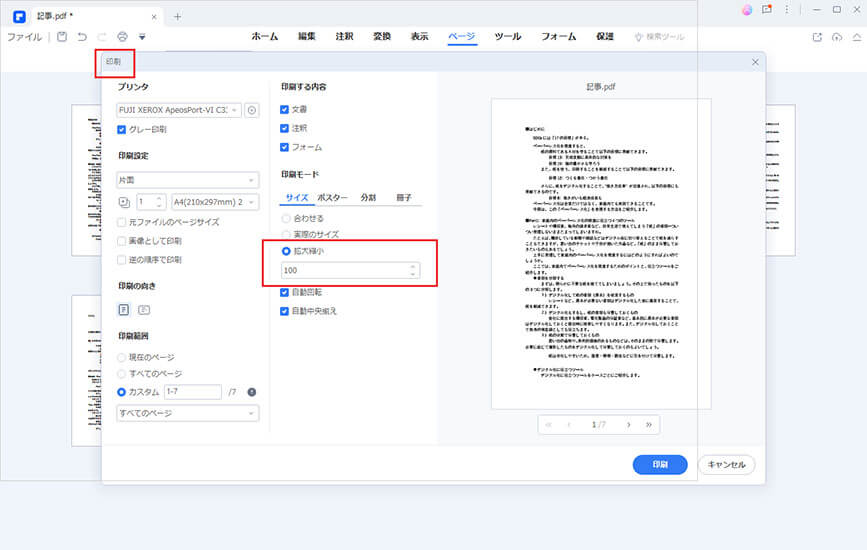
外出先やテレワーク時に頼りになるのが、セブン-イレブン、ファミリーマート、ローソンなどに設置されているマルチコピー機でのPDF印刷です。しかし、USBメモリやネットプリント経由で印刷した際、「画面通りのフチなしにならず、周囲に5ミリほどの白枠が必ずできてしまう」という相談が後を絶ちません。
結論から申し上げますと、主要コンビニのマルチコピー機(富士フイルムビジネスイノベーション製やシャープ製)は、用紙搬送時のトナー汚れや紙詰まり事故を防止するため、四隅に約5mmの強制的な余白(印字不可領域)を設ける仕様になっています。
店頭の操作パネル上で「ちょっと小さめ(95%縮小)」や「用紙に合わせて印刷」を選択すると、その5ミリの余白の内側にデータ全体を押し込もうとするため、もともとデザインに白い余白があるデータの場合は「二重の余白」となり、非常に間延びした見た目になってしまいます。
コンビニ印刷でできる限り見栄えを良くするための対策は以下の通りです。
1. 用紙ピッタリ(等倍・100%)で出力する:
マルチコピー機の印刷設定画面で「用紙サイズに合わせる」ではなく「等倍(100%)」を選択します。端の5ミリ部分は切り落とされますが、外側の余白が無駄に広がる現象を抑えられます。
2. 重要な文字や情報は端から10mm以上内側に配置する:
コンビニで出力することがあらかじめ決まっているチラシやPOPなどのデータは、制作段階で用紙の最外周10mm以内には文字やロゴを配置しない「セーフティゾーン設計」を徹底しておくのが鉄則です。
3. 完全なフチなしが必要な場合はA3で印刷して裁断する:
どうしてもA4サイズで全面フチなし印刷が必要な場合は、A3用紙にトンボ付きのA4デザインを等倍で印刷し、店舗の作業スペースにあるペーパーカッターを使って余白を切り落とす手法が最も確実です。

