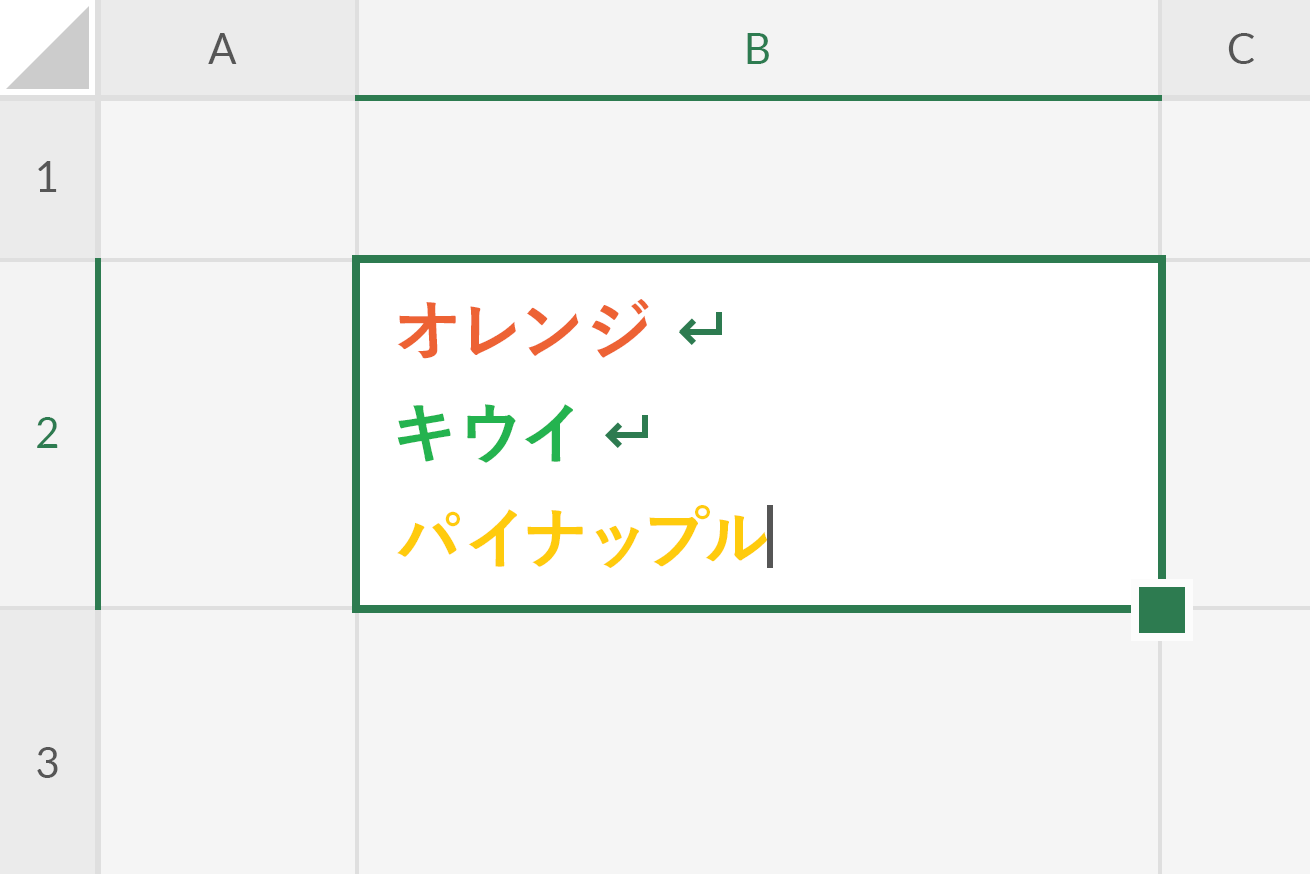
セル内で改行を行う手順は、利用しているOSやデバイスによって微妙にキーの組み合わせが異なります。まずは日々の業務で頻繁に使用する主要なプラットフォームごとの基本操作を押さえておきましょう。
Windows環境のExcelにおける標準的なエクセル セル内改行 ショートカットは、「Alt + Enter」です。セル内をダブルクリックするか、数式バーをクリックして文字入力カーソル(キャレット)が点滅している「編集状態」にした上で、改行したい位置でAlt Enter エクセル 改行を実行します。この2つのキーを同時に押す動作さえマスターすれば、文章ごとにセルを分ける手間を大幅に省くことが可能です。
一方、Apple製品のユーザーがつまずきやすいのがMac エクセル セル内改行の操作です。macOS版のExcelでは、WindowsのAltキーに相当するOptionキーを使用し、「Option + Return」(環境やキーボード設定によっては「Control + Option + Return」または「Command + Option + Return」)を押すことで同様の改行が挿入できます。
近年利用者が急増しているタブレット端末での操作も見逃せません。iPad エクセル セル内改行を行う場合、画面上のソフトウェアキーボードに表示される「改行」キーを直接タップするか、Magic Keyboardなどの外付けキーボードを接続している際はMacと同様に「Option + Return」を入力することでスムーズに改行が反映されます。
また、クラウド上で共同編集を行うスプレッドシート セル内改行においては、Windowsなら「Ctrl + Enter」または「Alt + Enter」、Macなら「Command + Enter」が割り当てられています。ツールごとの仕様の違いを把握しておくことが、ストレスのない入力作業への第一歩となります。

