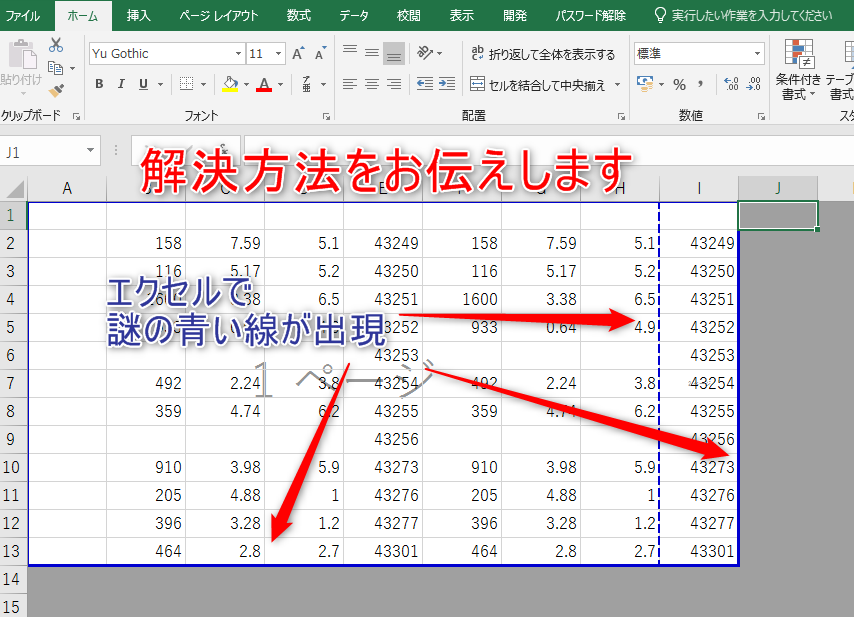
青い点線と巨大なページ番号が表示される改ページプレビューは、以下のどちらかの操作を行うだけですぐに元の編集画面へ戻せます。
方法①:画面右下のステータスバーから戻す(最速)
エクセルウィンドウの右下隅、画面拡大率(%)が並んでいるバーの左隣に、小さな3つの四角いアイコンが並んでいます。その一番左端にある「標準」アイコンをクリックしてください。これだけで一瞬にして元のグリッド線画面に復帰します。
方法②:リボンの「表示」タブから戻す
画面上部にあるメニューリボンから「表示」タブを選択します。リボン左端の「ブックの表示」グループ内に「標準」「改ページプレビュー」「ページレイアウト」のボタンがありますので、「標準」をクリックします。
このワンクリック操作を行うだけで改ページプレビューの解除が完了し、見慣れた標準のワークシート表示に戻ります。

