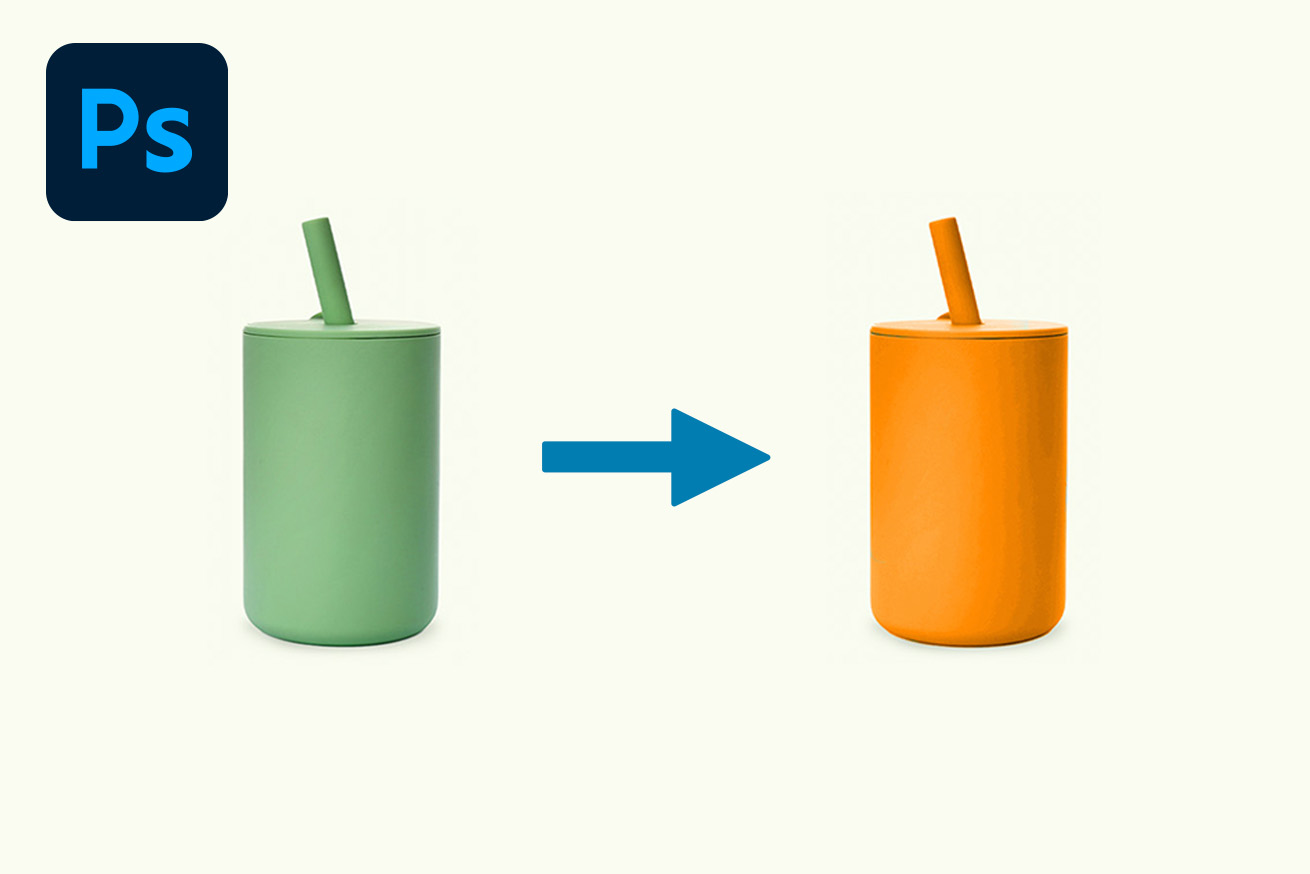
実務で最も頻度の高い「服のカラーバリエーション展開」と「モデルのヘアカラー変更」を想定し、破綻を起こさずに仕上げる標準ワークフローをステップごとに紐解きます。
ステップ1:オブジェクト選択ツールによる高精度なベース分離
まず対象領域を正確に特定します。ツールパネルから「オブジェクト選択ツール」を選び、上部オプションバーで「被写体を選択」をクリックするか、対象の服や人物をざっくりと矩形で囲みます。現在のPhotoshopに搭載されている認識エンジンは、服の縫い目や輪郭を高精度で判別します。
選択範囲が作成されたら、オプションバーの「選択とマスク」へ進みます。「境界線調整ブラシ」に持ち替え、髪の毛先のふわっとした部分や服の起毛部分をなぞることで、複雑な境界情報がアルファチャンネルとして滑らかに統合されます。
ステップ2:色相・彩度 調整レイヤーの生成とクリッピング
選択範囲がアクティブな状態のまま、レイヤーパネル下部の「塗りつぶしまたは調整レイヤーを新規作成」アイコンをクリックし、「色相・彩度」を展開します。これで自動的に選択範囲がレイヤーマスクとして適用され、余計な領域へ色が漏れる事態を物理的に防ぐことができます。
対象が赤や青などの有彩色の場合は、プロパティパネル上部のマスターメニューを切り替え(例:赤い服なら「レッド系」を指定)、スポイトで服の実色をクリックします。その後、「色相」スライダーをドラッグするだけで、服の陰影・ハイライトのグラデーションを完全に維持したまま別の色へと移し替えられます。
ステップ3:特定色域の選択によるリアルな質感の追い込み
色相を変えただけでは、デジタル特有の不自然な蛍光色っぽさが残るケースがあります。これを防ぐために重ねるのが「特定色域の選択」レイヤーです。プロパティパネル内のカラー指定から、変更後の色味(例えば緑に変えた場合は「グリーン系」)を選び、ブラック(K)スライダーをわずかにプラス側へ、シアン(C)やイエロー(Y)を微量に加減します。この印刷機的な微調整を加えることで、布地や毛髪が持つ「自然な染料の深み」が再現されます。

