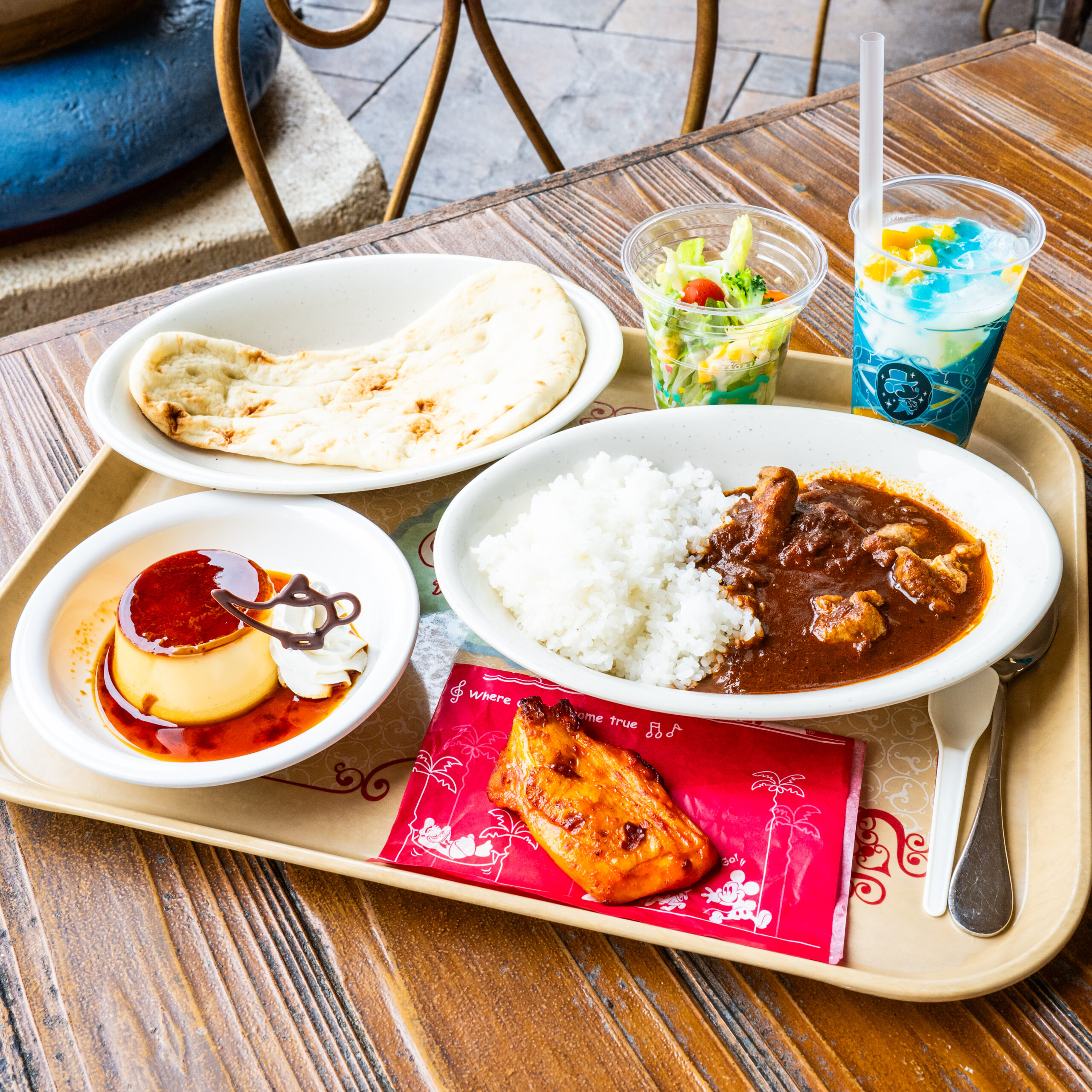
まず結論から述べる。2026年の東京ディズニーシーにおいて、アラビアンコーストで「カレーライス」を看板メニューとして常時提供しているレストランは存在しない。かつてカレーを提供していたカスバ・フードコートは、メニュー体系の見直しにより、カレー以外の多国籍メニューや軽食中心の構成へと移行した。これはパーク全体のフード戦略の一環であり、アラビアンコーストだけの特異な変化ではない。
ただし「カレーが完全に消えた」というネットの反応は正確ではない。2026年最新の公式フード情報では、アラビアンコースト内の別施設や期間限定メニューとして、カレー風味のスナック、カレーパン、スパイスを使った軽食が断続的に登場している。つまり提供状況は「常設のカレーライス」から「期間限定・カレー風味フード」へと移行したと理解するのが正しい。
この変化の経緯には、2026年代の原材料費高騰と、パーク全体でのフードロス削減・調理効率化の推進がある。公式発表資料や報道各社の取材によると、東京ディズニーリゾートは2026年以降、メニューの絞り込みと価格改定を段階的に実施。カレーライスのような調理に手間のかかる一品は、提供時間と廃棄率の観点から見直し対象となった。これが「アラビアンコースト カレー 理由」としてネット上で語られる背景だ。

