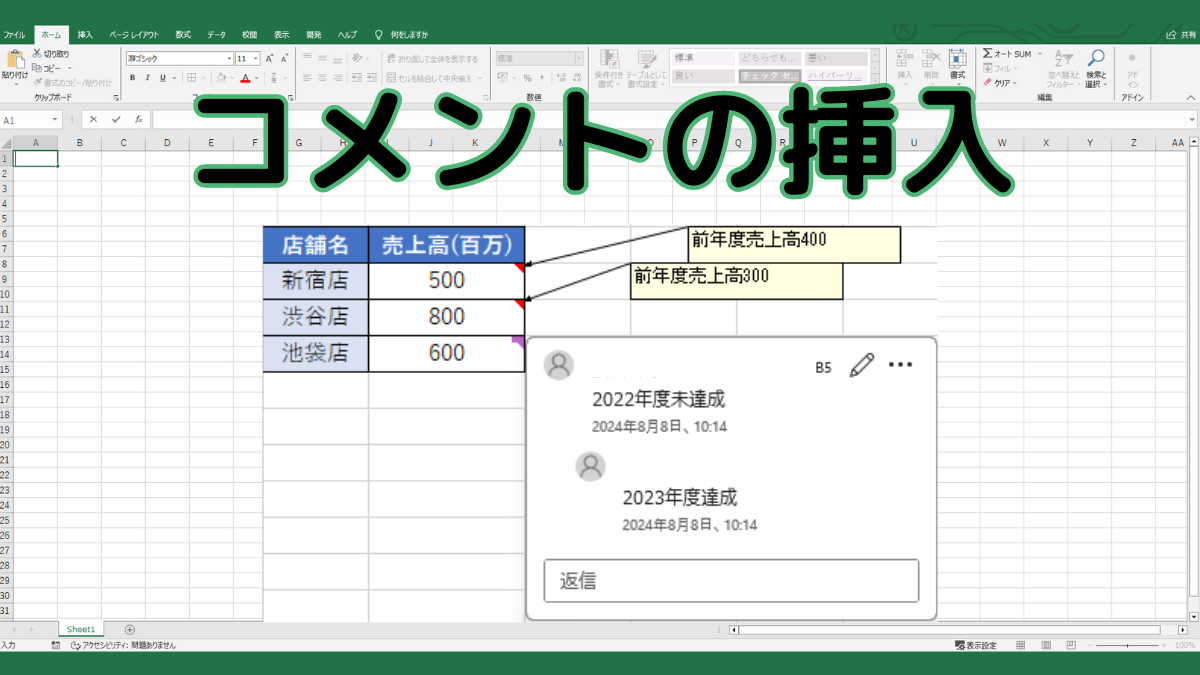
実務で非常に多いもうひとつの相談が、「画面上ではメモを常に表示させているのに、紙に印刷したりPDFへエクスポートしたりすると綺麗サッパリ消えてしまう」という事態です。
Excelのデフォルト設定では、プリンターのインク消費やレイアウト崩れを防ぐ目的から、メモの印刷項目が「なし」に設定されています。画面に見えている状態のまま紙面やPDFへ出力するには、印刷設定の階層深くに隠されたスイッチを明示的に切り替える必要があります。
印刷にメモを反映させる決定的な3ステップ
1. 上部リボンの「ページレイアウト」タブを選択し、「シートのオプション」グループ右下にある小さな四角い矢印(ダイアログボックス起動ツール)をクリックします(または「ページ設定」をクリック)。
2. 開いたウィンドウの「シート」タブを選択します。
3. 画面中央の「印刷」セクション内にある「コメントとメモ」のドロップダウンメニューを展開し、「画面表示のイメージ」を選択して「OK」をクリックします。
この設定を行ったうえで印刷プレビューを開くと、セルに配置された黄色いメモ枠がそのまま印刷データに反映されていることが確認できます。なお、注釈が多すぎて表の数値と被ってしまう場合は、同じドロップダウンメニューから「シートの末尾」を選択することで、表のレイアウトを一切崩さずに最後のページへ注釈一覧として出力させることも可能です。

