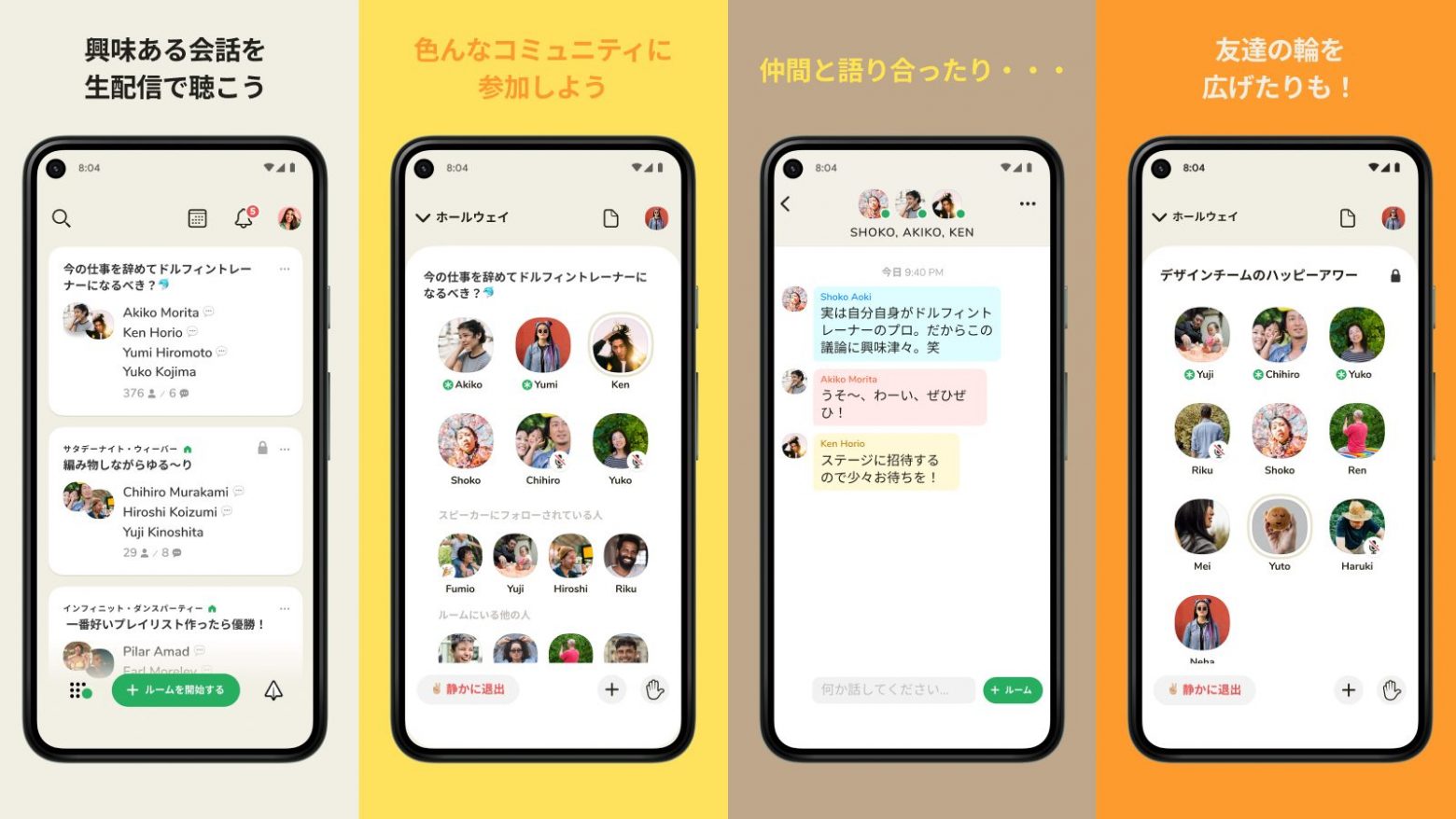
現在、Android端末でClubhouseを始める手順は極めてシンプルです。他の一般的なSNSアプリと同様、数分でセットアップが完了します。
1. Google Playからアプリをダウンロード
Android端末で「Google Play ストア」を開き、検索窓に「Clubhouse」と入力して公式アプリをインストールします。類似の名前を持つ不正なサードパーティ製アプリを避け、開発元がAlpha Exploration Co.であることを確認してください。
2. アカウント登録(電話番号認証)
アプリを起動すると、電話番号の入力を求められます。日本の国番号(+81)を選択し、スマートフォンの電話番号を入力すると、SMS(ショートメッセージ)経由で6桁の認証コードが届きます。コードを入力して本人確認を完了させます。
3. プロフィールの設定
氏名(本名またはハンドルネーム)と、@から始まるユニークなユーザーネームを設定します。プロフィールアイコンや自己紹介文(バイオ)は後からいつでも編集できます。連絡先の同期を促すダイアログが表示されますが、知人に利用を知られたくない場合は「スキップ」を選択すればプライバシーを保護できます。
4. ルーム作成・参加方法の基本操作
登録が完了したら、ホーム画面(廊下=Hallway)に現在開催中のルームが表示されます。タップするだけでリスナー(聞き手)として瞬時に参加でき、退室も「Leave quietly(静かに退室)」をタップするだけです。自分が発言したい場合は画面下の「挙手アイコン」を押し、主催者(モデレーター)からスピーカー権限を付与されると会話に加わることができます。自らルームを開設したい場合は、画面下部の「+」ボタンからタイトルと公開範囲(オープン、ソーシャル、クローズド)を決めてスタートします。

