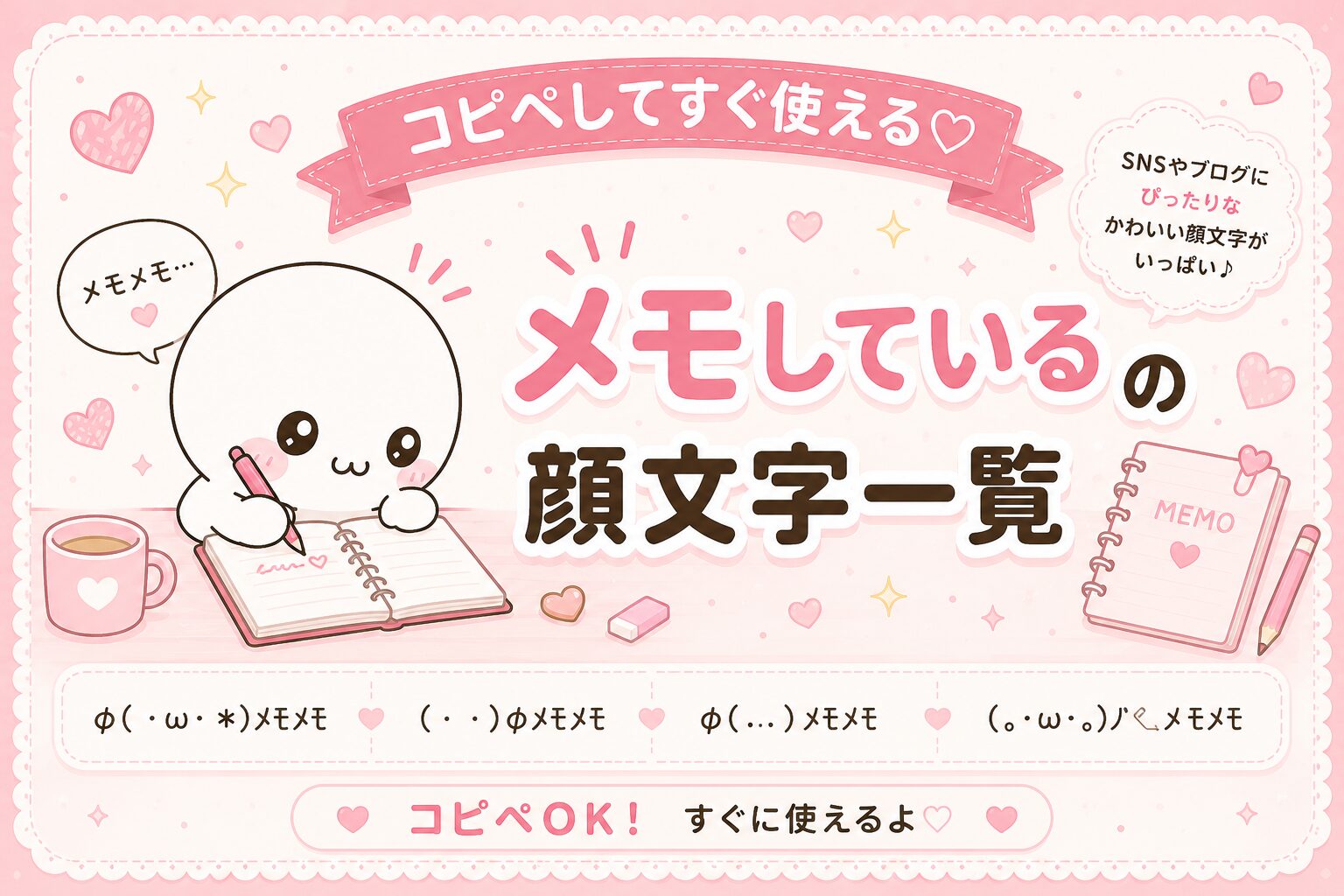
お気に入りの顔文字を見つけても、毎回Webサイトからコピー&ペーストしていては会話のテンポが損なわれます。入力効率を飛躍的に高める「ユーザ辞書登録」の設定手順をまとめました。
iPhone(iOS)でのユーザ辞書登録手順
iOS標準のキーボードに登録しておけば、どのアプリでも1秒で呼び出しが可能です。
- 登録したい顔文字をコピーする
- 端末の「設定」>「一般」>「キーボード」>「ユーザ辞書」の順にタップする
- 右上の「+」アイコンをタップする
- 「単語」にコピーした顔文字を貼り付け、「よみ」に呼び出し用のひらがな(例:「めも」「かく」「ほん」など)を入力する
- 右上の「保存」をタップして完了
※「よみ」を「めも」にしておくと、予測変換の最優先候補に表示されるため入力ストレスがゼロになります。
Simeji(しめじ)での登録・呼び出し手順
キーボードアプリ「Simeji」を利用している場合、クラウド超変換や専用の単語登録機能を活用できます。
- Simejiアプリを開き、下部メニューの「設定」またはキーボード上の「Simejiアイコン」をタップする
- 「辞書/単語登録」>「ユーザー辞書」を選択する
- 「単語を追加」をタップし、「よみ」と「表記(顔文字)」を入力して登録する
Simejiでは「メモ」と打つだけで、クラウドサーバー上に登録された数千種類の最新顔文字が変換候補に表示されますが、頻繁に使う一軍デザインはお気に入り登録またはマイ定型文に入れておくのが最も確実です。

