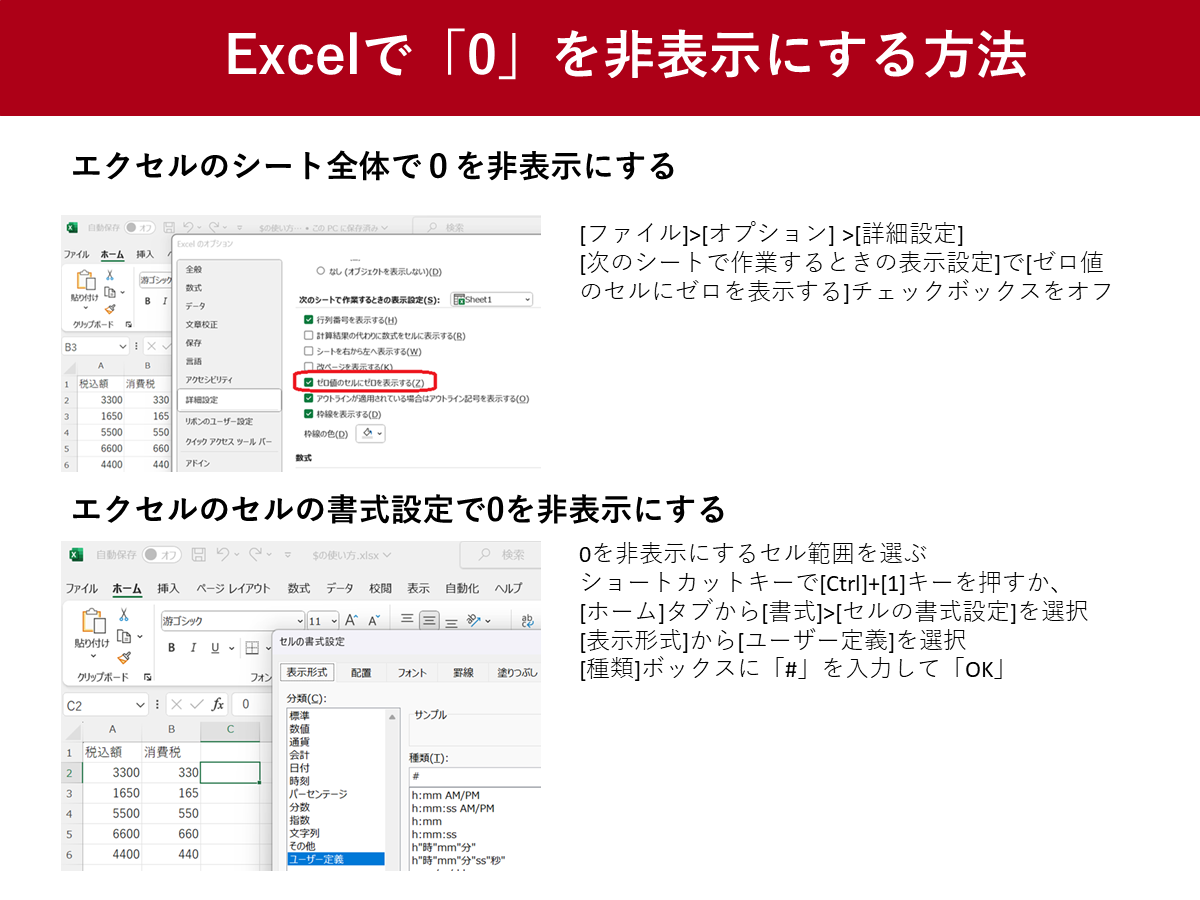
Q1:ユーザー定義でゼロを消したセルは、数式で足し算してもエラーになりませんか?
A1:エラーになりません。表示形式による非表示は画面上の見た目を変えているだけで、セル内部には数値の「0」がそのまま残っています。そのため、SUM関数や四則演算(+、ーなど)を行っても問題なく正常に計算されます。
Q2:VLOOKUP関数で空白を参照したときに「0」が出るのを一番手軽に防ぐ方法は?
A2:参照結果が文字列であれば、数式の末尾に&""を付与する裏ワザ(例:=VLOOKUP(A1, 範囲, 2, FALSE)&"")が手軽です。ただし、結果が数値データの場合は文字列に変換されてしまい、後の計算に使えなくなるため、その場合は前述の「IF関数」または「ユーザー定義の表示形式」を使用してください。
Q3:印刷したときだけ0を消すことはできますか?
A3:印刷のみを対象に一括でゼロを消す単独の印刷機能はありません。印刷用シートを設けて「ユーザー定義書式」を設定するか、「シート全体のオプション設定」を該当シートに適用して印刷を実行するのが確実です。

