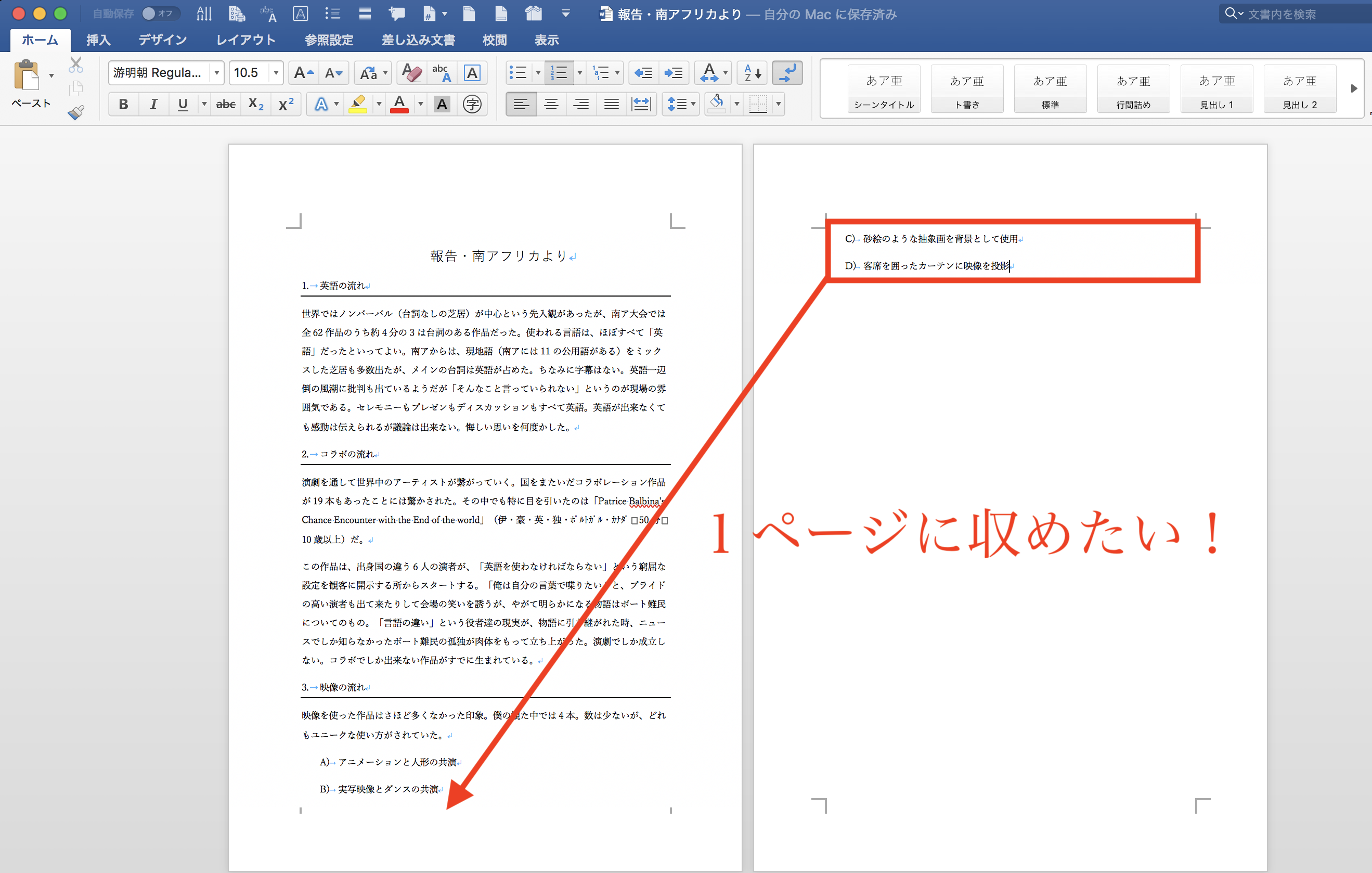
Word文書を1ページにまとめる際、最終的な目的(紙での印刷なのか、PDF送信なのか、Word形式のまま共有するのか)を無視して一律の調整を行うのは危険です。利用シーンに応じた適切な判断基準を持つことが、プロフェッショナルとしての信頼を守る鍵となります。
「1ページ分縮小機能」を活用すべき人・避けるべき状況
【向いているケース】:社内報連相、自分用の印刷資料、急ぎのミーティングペーパー
スピードが最優先される場面や、紙に印刷して配布するだけの用途であれば、クイックアクセスツールバーの縮小ボタンは圧倒的な武器になります。レイアウトを細かく気にする時間を節約し、業務効率を最大化できます。
【おすすめできないケース】:他部署やクライアントへ「Wordファイル(.docx)」のまま納品する場合
縮小機能を使うと、フォントサイズが「10.2pt」や「9.7pt」といった端数になり、段落ごとの整合性が失われます。受け取った側が後から編集しようとした際、書式の統一が取れずに混乱を招く原因となります。他者にデータを引き渡す場合は、手動で全体のフォントをキリの良い数値(10ptなど)に揃えるか、余白調整で解決するのがビジネスマナーです。
「印刷範囲を1ページに収める」設定が最適なシーン
文書そのものの体裁やフォントサイズには一切手を加えず、単に印刷範囲を1ページに収めるだけで事足りる場合は、印刷メニュー内の「スケーリング」機能を使うのが最も安全です。Wordの印刷画面にある「1ページに印刷」やプリンターのプロパティにある拡大縮小機能(90〜95%程度に縮小)を活用すれば、元データの書式を完全に保持したまま、用紙1枚にきれいに収めてプリントアウトできます。

