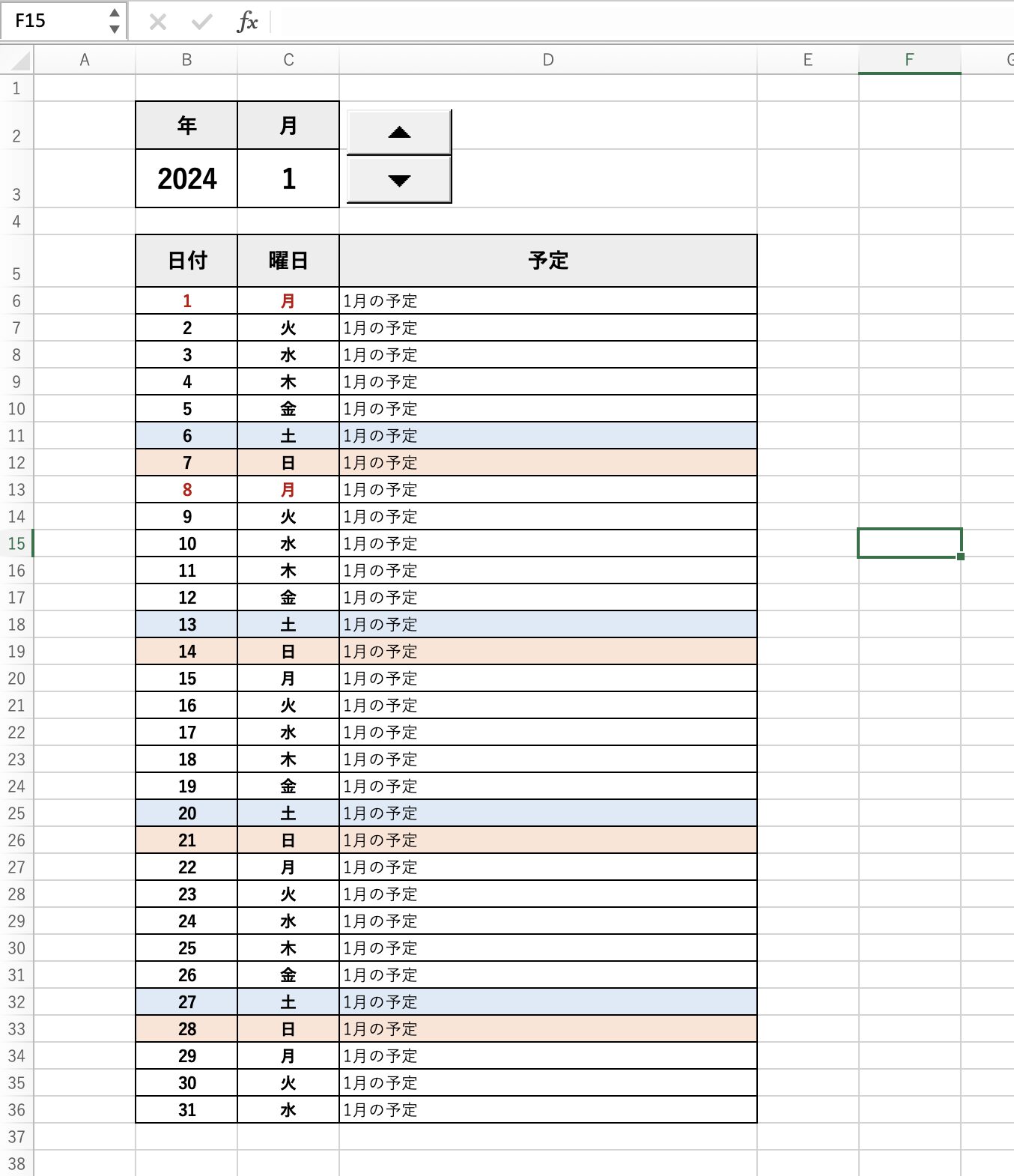
エクセルで縦型カレンダーを作成する際、もっとも避けるべきは「1日、2日、3日……」とオートフィルで手動生成する運用です。2026年エクセルカレンダー作成方法の標準として定着しているのが、基本のDATE関数カレンダー作成手順と、Microsoft 365環境で威力を発揮するSEQUENCE関数カレンダー作成を活用した自動生成アプローチです。
以下の構成例をもとに、具体的なセル配置と数式の組み方を整理します。
- セルB1:対象年(例:2026)
- セルB2:対象月(例:4)
- セルA4以降:日付列
- セルB4以降:曜日列
1. 従来の標準環境:DATE関数とIF関数を使った万年カレンダー作成
どのバージョンのエクセルでも確実に動作するエクセル万年カレンダー縦型作り方では、初日(A4セル)に以下の計算式を入力します。
=DATE($B$1, $B$2, 1)
続く翌日(A5セル)には、翌月にはみ出さないよう制御をかけた数式を設定します。
=IF(A4="","",IF(MONTH(A4+1)=$B$2, A4+1, ""))
この数式を34行目(31日分の最大領域)までコピーすれば、2月(28日または29日)や小の月(30日)であっても、存在しない日付が自動的に非表示(空白)となります。
2. Microsoft 365環境:SEQUENCE関数によるスピル自動展開
最新の数式エンジンが使える環境であれば、A4セルにたった1行のエクセルカレンダー自動作成関数を入力するだけで、月の日数分の日付が一括展開されます。
=LET(start, DATE($B$1, $B$2, 1), days, DAY(EOMONTH(start, 0)), SEQUENCE(days, 1, start, 1))
この記述により、末日判定を自動で行いながら1ヶ月分の日付配列が下方向に一気に流れ込みます。セルの表示形式を「d」または「m/d」に指定するだけで、無駄のないスマートな日付列が完成します。
3. TEXT関数を使った曜日の自動表示
日付に連動する曜日列(B4セル)には、TEXT関数曜日自動表示を適用します。
=IF(A4="","",TEXT(A4,"aaa"))
表示形式に「aaa」を指定すると「月」「火」、「aaaa」と指定すると「月曜日」「火曜日」と自動変換されます。日付が変われば曜日も自動で同期するため、曜日入替時の転記ミスは完全に防止されます。

