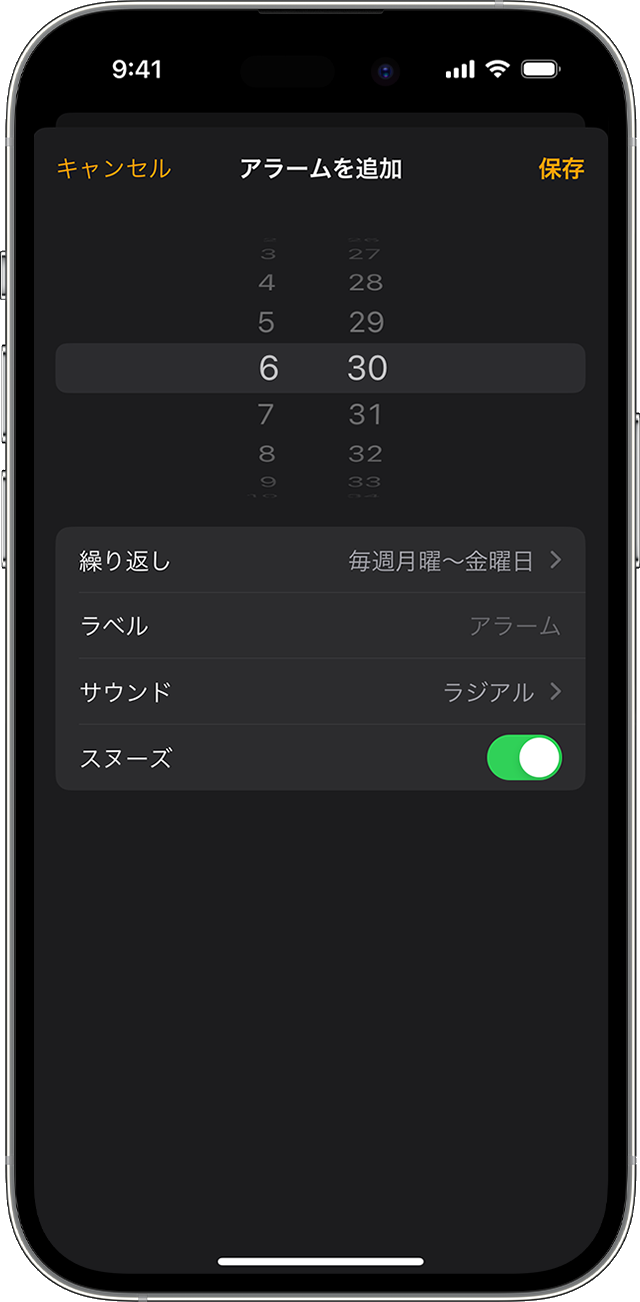
日常的に最も利用されているスマートフォンのアラーム機能ですが、OSごとの仕様差や音量系統の独立性を正しく理解していないと、意図しない無音トラブルに直面します。
iPhone(iOS)のアラーム設定方法と見落としがちな注意点
iPhoneでアラームをセットする基本は、標準の「時計」アプリから行います。画面下の「アラーム」タブを選択し、右上の「+」ボタンから起床時刻を指定します。
実用性を高めるためには、以下の詳細項目を正しく設定することが重要です。
- 繰り返し:月曜日から日曜日まで、起床が必要な曜日を個別に指定します。
- サウンド:プリセット音のほか、Apple Musicで購入・ダウンロード済みの楽曲を指定できます。ここで「なし」を選んでしまうとバイブレーションのみになるため注意が必要です。
- スヌーズ機能:二度寝防止のために9分間隔で再鳴動させるかをトグルスイッチで切り替えます。
- Siriによるクイック設定:「Hey Siri, 明日の朝6時半に起こして」と発話するだけで、即座に新規アラームが有効化されます。
なお、Apple公式サポートでは「設定アプリからiPhoneの時刻を手動で変更・調整してアプリの挙動を変える行為は、アラームを含むシステムタイマー全般に予期せぬ誤動作を引き起こす原因になる」と明記されています。時刻は常に「自動設定」にしておくことが鉄則です。
Android(Google Pixel等)の目覚まし設定と音量調整の仕組み
Android端末では、標準搭載されているGoogle「時計」アプリを使用します。「アラーム」タブから「+」をタップして時刻を設定し、曜日ごとのリピート設定やアラーム音を選択します。SpotifyやYouTube Musicと連携し、好みのプレイリストを目覚まし音に指定することも可能です。
Androidで最も注意すべきは、「メディア音量」「着信音量」と「アラーム音量」が完全に独立したスライダーで管理されている点です。本体側面の音量ボタンを押した際、画面に表示される設定アイコン(3点リーダーなど)を展開し、「アラームの音量」バーがゼロになっていないかを必ず確認してください。
また、Googleの公式サポート情報によると、「2つのアラームを極端に近い時間(1〜2分差など)に設定すると、先行するアラームの処理が競合してキャンセルされるケースがある」と注意喚起されています。複数回鳴らしたい場合は、最低でも5分から10分程度の間隔を空けてセットするのが確実です。

