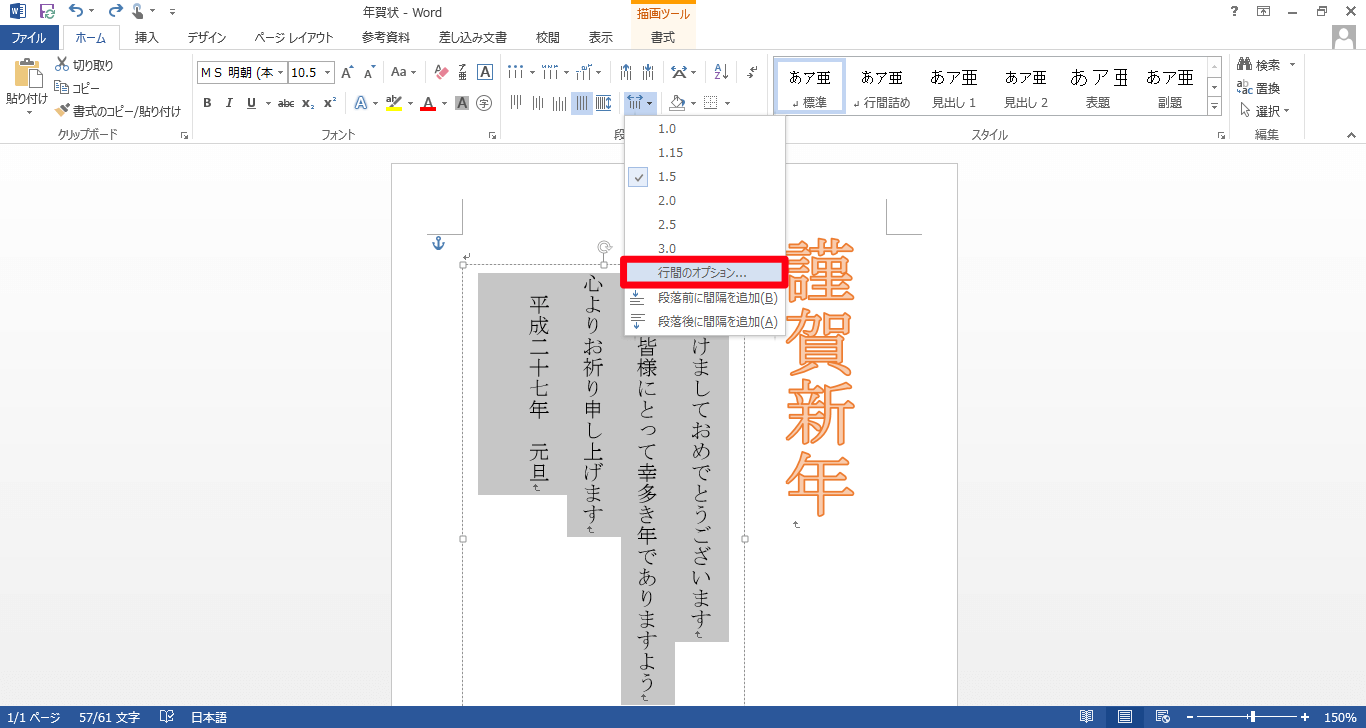
業務現場で使われる各アプリケーションにおいて、行間を極限までコントロールするための最短解決手順を整理しました。
1. Wordテキストボックス行間を瞬時に詰める手順
Wordで行間をミリ単位で制御したい場合、Wordテキストボックス行間の調整は「段落」ダイアログボックスから行います。
対象のテキストを選択後、右クリックから「段落」を開き、「インデントと行間隔」タブを選択します。ここで「1ページの行数を指定時に文字を行グリッド線に合わせる」のチェックを外すことが最重要です。その上で、行間を「1行」から「固定値」に変更し、フォントサイズに応じたpt数(例:フォントが10.5ptなら行間は13〜15pt前後)を直接入力します。これにより、グリッドの束縛から完全に解放され、自由なレイアウト調整が可能になります。
2. パワポテキストボックス行間詰めるプロのテクニック
プレゼン資料の作成において、パワポテキストボックス行間詰める作業は視認性を左右する生命線です。PowerPointでは以下の2段階アプローチを実施します。
まず、「ホーム」タブの「行間」アイコンから「行間のオプション」を開き、段落前後のスペース削除(「段落前」「段落後」の数値を0ptに設定)を行います。改行を行間と勘違いして空きが肥大化しているケースの9割はこれで解消します。さらに、枠自体のムダを削るため、図形の書式設定から「テキストボックス上下余白なし設定」(上下左右の余白をすべて0mmまたは0cm)を適用すると、タイトで洗練されたブロック見出しが完成します。
3. エクセル・Googleスライド・Illustratorの個別対策
表計算ソフトであるエクセルテキストボックス行間調整は、Wordやパワポと異なり数値による詳細な行間指定メニューが存在しません。そのため、「フォントサイズを小さくした上で文字間・変形を調整する」か、「Shift+Enterによる行内改行」を活用し、段落スタイルの適用を回避する工夫が有効です。
クラウド環境のGoogleスライドテキストボックス行間では、上部メニューの「行と段落の間隔」から「カスタム」を選択し、行の間隔を「0.8〜1.2」の範囲で手動入力することで、余分な隙間をスムーズに排除できます。
デザイン制作の現場におけるIllustratorテキストボックス行送りでは、文字パネルの「行送り(Leading)」を「自動」から「数値指定(pt単位)」へと切り替えます。エリア内文字オプションで「1行目の配置」を「アセンダ」から「キャップハイト」に変更することで、テキストボックス上部と文字の天地方向のズレを完璧に一致させることが可能です。

