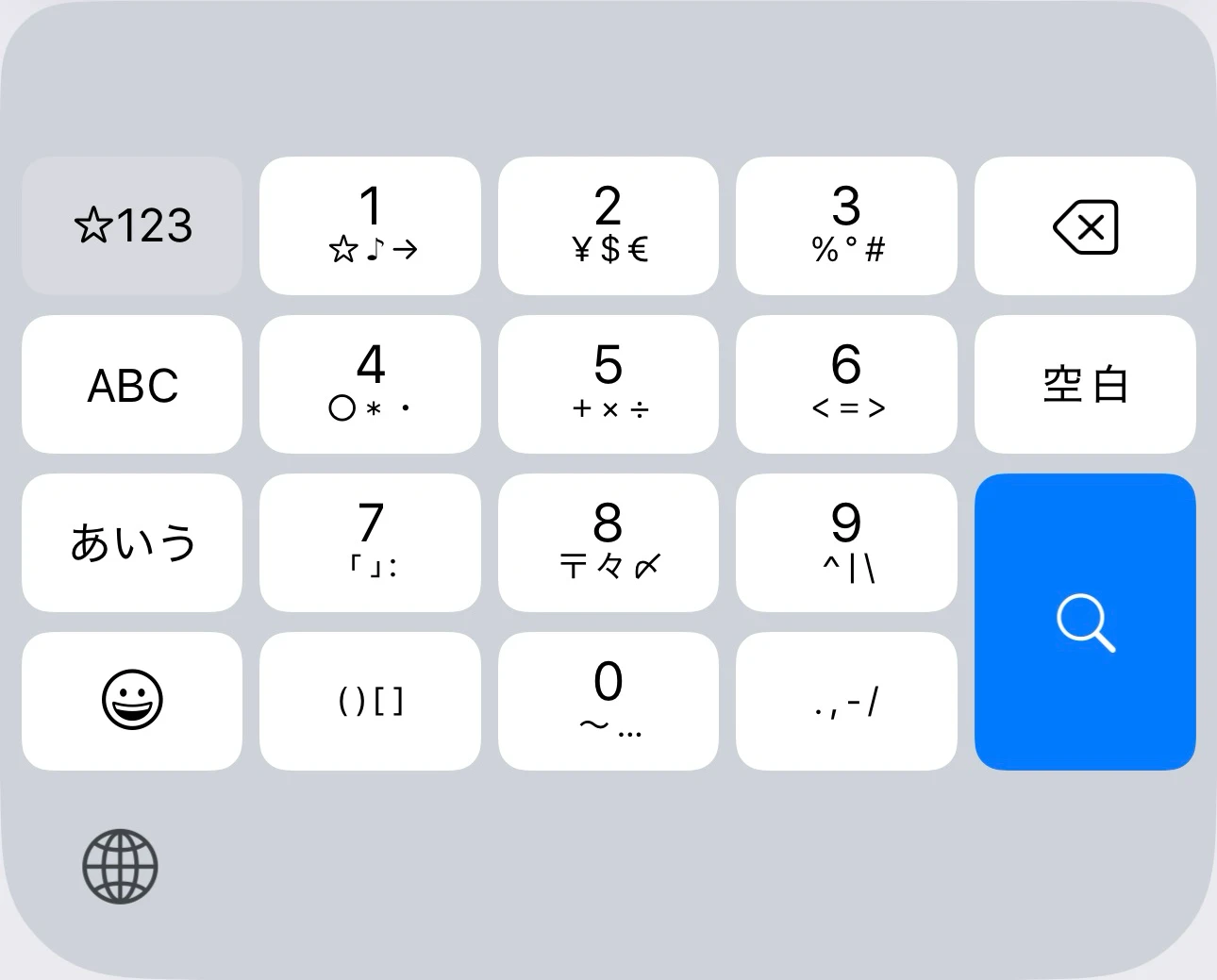
Q1:テンキーで数字を打っているのに、突然画面に数字が出なくなりました。故障でしょうか?
A1:故障ではなく、テンキーの「NumLock(ナムロック)」機能がオフになっている可能性が極めて高いです。キーボードの右上あたりにある「NumLock」キーを1度押し、ランプが点灯することを確認してから再度入力を試してください。NumLockが無効になっている間、テンキーは数字ではなくカーソル移動キーとして機能してしまいます。
Q2:スマートフォンのWeb入力で、全角から半角へ一発で戻す最も簡単な方法は?
A2:文字を入力して変換候補が出ている段階で確定せず、候補欄の右端や下段を確認してください。日本語キーボードであっても、変換候補のリストには必ず半角数字(123…)が並んでいます。また、文字をすべて消してキーボードの「123」ボタンを押してから打ち直す方が、全角文字を再変換するより結果的に早いケースも多々あります。
Q3:パソコンで文字を打った後、確定してしまった全角数字を半角にするには消すしかありませんか?
A3:確定してしまった後でも、マウスでその数字をドラッグして選択状態にし、キーボードの「無変換」キー(またはMacなら「英数」キーを2回タップ)を押すことで、後から半角へと再変換できるIME設定が存在します。また、Wordなどの文書作成ソフトであれば、文字列を選択して「Shift + F3」を押すことで大文字・小文字・全角・半角を巡回変換できる機能も備わっています。

