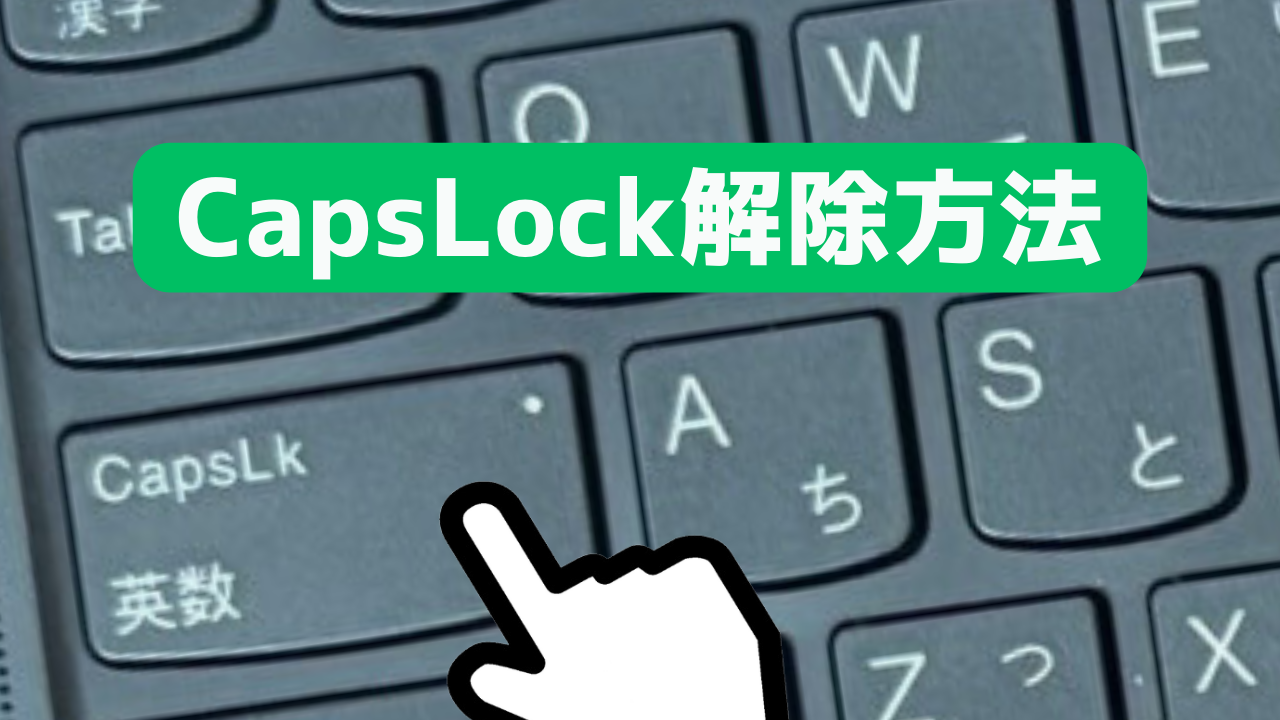
アルファベットを入力した際にキーボードが勝手に大文字になる理由は、連続して大文字を入力するためのロック機能である「CapsLock」がオンになっているためです。この機能はタイプライター時代から引き継がれた仕様ですが、現代の日本語入力環境では「A」キーのすぐ左隣という極めて触れやすい位置に配置されているため、タイピング中にShiftキーやTabキーと巻き込んで押してしまう「誤爆」が多発します。
OSや接続デバイスによってロックを外すキー操作が異なるため、まずは手元の環境に合わせたCapsLock解除 ショートカットを実行して状態をリセットしてください。
大文字・小文字の切り替えをパソコンで行う基本操作は以下のとおりです。現在どのOSを使用しているか確認のうえ、該当するキーの組み合わせを押下します。
- CapsLock解除 Windows11 / 10:「Shift + CapsLock」(またはキーボード左下の「Shift」を押しながら「CapsLock」キーを押す)
- CapsLock解除 Mac:「CapsLock」キーを1回押す(※誤操作防止機能が働くモデルでは0.5秒ほど長押し、または「Shift + CapsLock」)
- iPad キーボード CapsLock解除:「CapsLock」キー単押し、または設定により「地球儀キー(球体アイコン)」で切り替え
通常は上記の操作を行うだけで即座にロックが解除され、通常の小文字入力へと戻ります。

