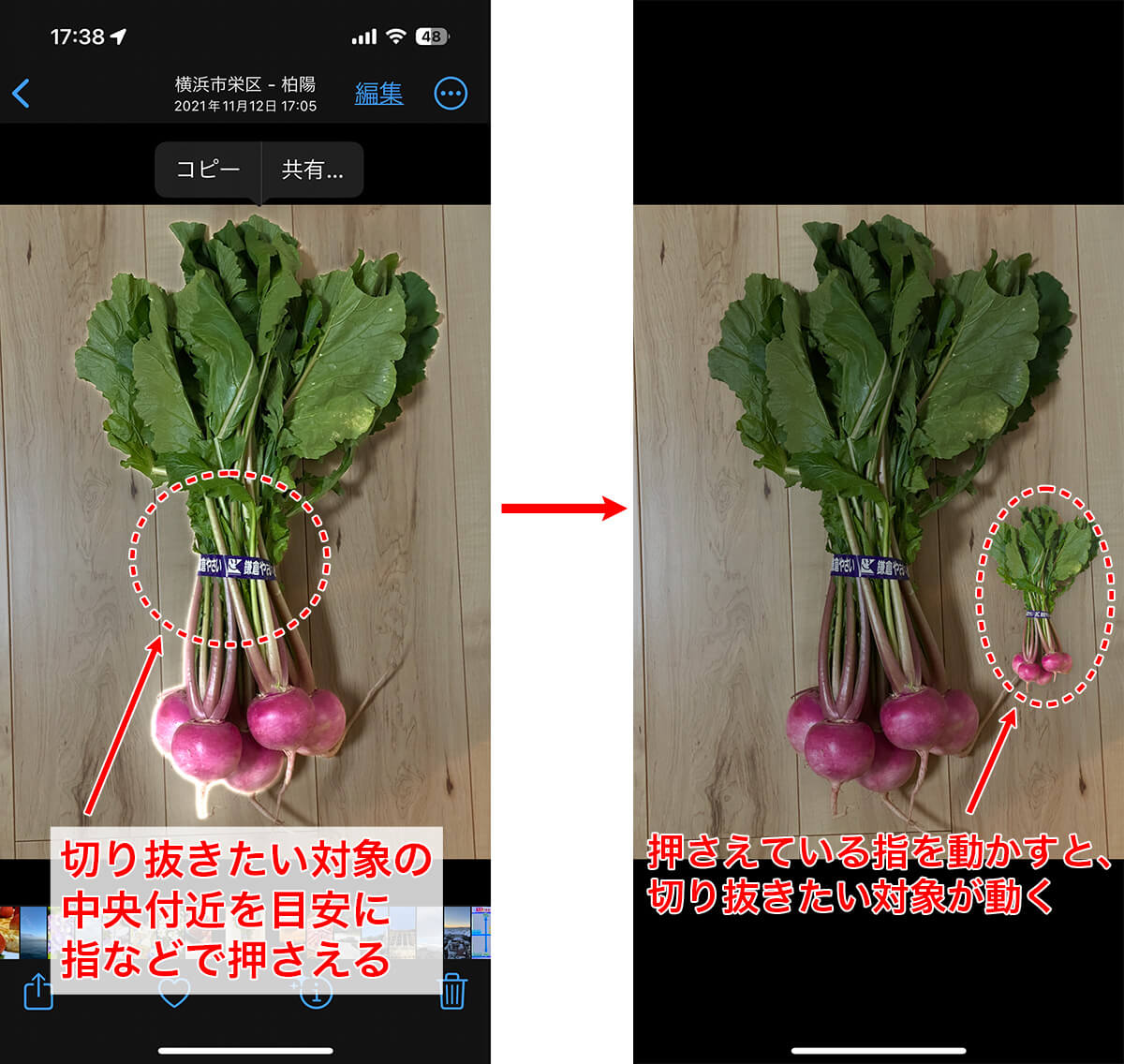
切り抜いた画像をその場限りのコピペで終わらせず、アセット(素材)としてストック・再利用するための実践テクニックを紹介します。
1. 単体で背景透過保存(PNG形式)を行う手順
切り抜いた被写体を透過PNGとして端末内に残したい場合は、長押しした後に表示されるメニューから「共有」をタップし、一覧から「画像を保存」ではなく「ファイルに保存」を選択します。写真アプリ内に直接保存すると背景が自動的に白または黒で塗りつぶされる仕様ですが、「ファイル」App内のフォルダへ保存することで、透明なアルファチャンネルを完全保持したPNGファイルとして保存されます。
2. iMessageステッカー追加とLINEへの応用
iOSの標準機能である「ステッカーに追加」を実行すると、抽出した被写体が独自のステッカーパレットに登録されます。ステッカー化された画像には「フチ取り(アウトライン)」「コミック風」「ぷくぷく(立体感)」などのエフェクトを追加可能。キーボードの絵文字一覧から直接呼び出せるため、メッセージアプリでワンタップ送信できます。
3. 自作LINEスタンプ作成への最短ルート
ペットやお子さんの写真からLINEスタンプを作成するハードルも大幅に下がりました。iPhone上で切り抜いた画像をLINE Creators Studioアプリに読み込ませるだけで、手動の投げ縄ツールによる細かいトリミング作業がほぼゼロになります。従来のスタンプ制作にかかっていた作業時間を約70%削減できる計算です。
4. 標準機能だけで完結するiPhone写真切り抜きの合成方法
専用アプリを使わずに2枚の写真を合成したい場合、「フリーボード」Appまたは「Instagramストーリーズ」の下書き画面を利用するのが最も手軽です。背景にしたい画像を配置し、その上に切り抜いた被写体をペーストするだけで、位置調整・拡大縮小・回転を直感的に行えます。

