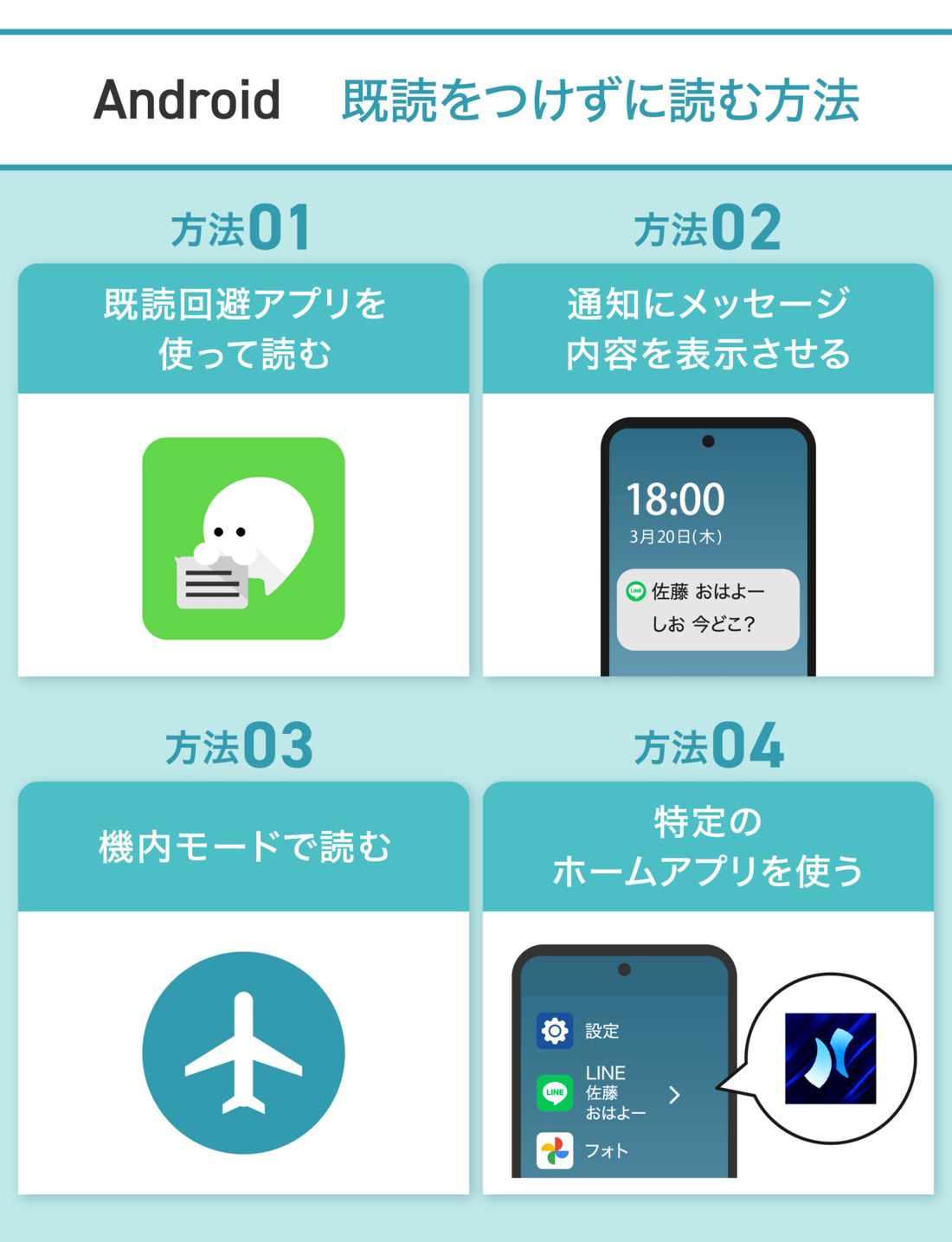
複数の専門情報メディアが横断的に紹介する手法を編集部が精査した結果、現時点で有効性が確認されている方法は大きく7つに分類できる。それぞれの概要と注意点を以下に整理する。
① 通知バナー・ポップアップで確認する(最も手軽)
iPhoneもAndroidも、LINEからメッセージが届くとロック画面や上部の通知バナーにその内容がプレビュー表示される。この段階ではアプリを開いていないため、既読はつかない。短いメッセージであれば通知バナーだけで全文を把握できるケースも多い。ただし、長文や複数メッセージの場合は一部しか表示されないため、全文確認には他の手段を組み合わせる必要がある。iPhoneではロック画面の通知を長押しすることで、プッシュ通知の展開表示が可能になり、若干長い文章までカバーできる。
② 機内モードを活用する(最も確実な既読回避法)
親スマホナビの2026年版ガイドによると、機内モードを有効にしてからLINEアプリを開くことで、通信が遮断された状態でメッセージを閲覧でき、既読信号がサーバーに送信されない。操作手順は以下の通りだ。
まず機内モードをオンにし、LINEアプリを起動してトークを開く。内容を確認したら、アプリを完全に終了(バックグラウンドからも削除)した後に機内モードをオフにする。このステップを守らないと、機内モードを解除した瞬間に既読が送信されてしまうため注意が必要だ。特にAndroidはバックグラウンドでの同期処理がiPhoneと異なるため、アプリを確実に強制終了させることが重要とされている。
③ LINEの通知設定を変更して「メッセージ内容を表示」にする
LINEアプリの設定から「通知」→「メッセージ通知の内容表示」をオンにすると、通知センターに届くメッセージ本文がより詳しく表示されるようになる。アプリを開かずに通知センターから内容を読む運用と組み合わせることで、日常的な既読回避が可能になる。
④ Apple Watch・スマートウォッチで通知を読む
Androidのスマートウォッチ(WearOS対応機種)やApple WatchにLINEの通知を転送するよう設定すると、ウォッチ上でメッセージ内容を確認してもスマートフォン上では既読がつかない。ただし、2026年時点ではウォッチのOSバージョンやLINEアプリの更新によって動作が変わる場合があるため、事前に動作確認が必要だ。
⑤ PC版LINE・Mac版LINEで別端末ログインして確認する
アプリオの情報によると、PC版LINE(またはMac版LINE)を別途インストールしてログインすることで、スマートフォン版とは異なるデバイスから同一アカウントのトークを閲覧できる。PCで読んだ場合も既読は通常通り付くため注意が必要だが、複数デバイス活用のポイントは「どのデバイスで読むタイミングをコントロールするか」にある。PC版でLINEを開いたままにしておくと、スマートフォンから通知で内容を確認しつつ、PC上での既読状態の管理が別になるケースもある。
⑥ Androidの「ウィジェット」や「スライド通知」拡張アプリを利用
Android限定だが、サードパーティの通知管理アプリやウィジェット機能を使うことで、LINEアプリを開かずにメッセージを表示する仕組みを構築できる。ただし、セキュリティ上のリスクが伴うため、信頼性の高い開発元のアプリのみ利用することが強く推奨される。
⑦ 「LINE Keep」「ノート」経由での間接確認(特定状況向け)
グループトークに限られるが、グループの「ノート」機能に投稿された内容であれば、トークを開いても既読のカウント対象が異なる場合がある。個人トークには適用できないが、グループ内の重要な告知を先んじて確認したい場面では補助的に活用できる。

