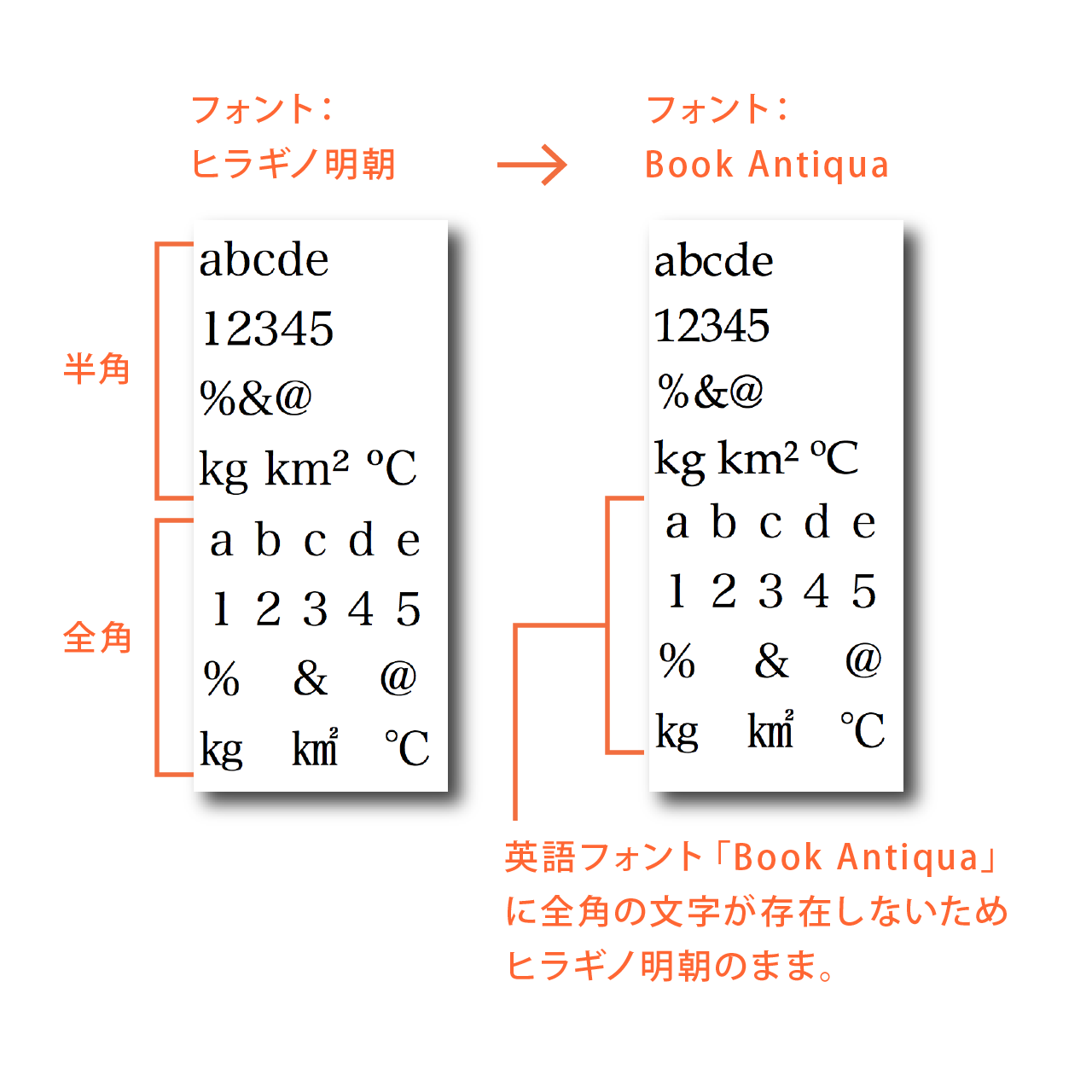
日々の業務やスマートフォンでの手続きでストレスをゼロにするために、今すぐ使える実践的な変換ショートカットと入力方法を整理しました。
1. パソコンでの瞬時切り替えと一括変換テクニック
Windows端末において最も多用されるパソコン半角全角切り替えキーは、キーボードの左上端にある「半角/全角(漢字)」キーです。しかし、入力中にとっさに全角・半角を切り替えたいときは、変換候補から探すよりも最上段のファンクションキーを使うのが圧倒的に高速です。
- F7キー:全角カタカナに一発変換(例:アイウエオ)
- F8キー:半角カタカナに一発変換(例:アイウエオ)
- F9キー:全角英数字に一発変換(例:ABC、123)
- F10キー:半角英数字に一発変換(例:ABC、123)
Macユーザーの場合は、文字入力中にControl + Kで全角カタカナ、Control + ;で半角カタカナ、Control + Lで全角英数、Control + :で半角英数へと瞬時に切り替えが可能です。この操作を身体に覚えさせるだけで、全角英数字変換に費やす時間を劇的に削ることができます。
2. スマホでの全角スペース打ち方と設定のコツ
iPhoneやAndroidなどスマートフォンのソフトウェアキーボードでは、日本語入力モードのままスペースキーをタップすると、通常は「全角スペース」が挿入されます。しかし、フォームによって「半角スペースを入れろ」「空白を入れるな」と指示されるケースが多発します。
スマホ全角スペース打ち方の確実な手順は以下の通りです。
- iPhone(iOS):「設定」>「一般」>「キーボード」内にある「スマート全角スペース」の項目を確認します。ここがONになっていると、日本語入力時のスペースが自動的に全角スペースになり、英語入力時は半角スペースになります。一時的に半角スペースを打ちたい場合は、英字キーボードに切り替えてからスペースを押します。
- Android(Gboardなど):キーボードの設定画面から「テキスト修正」や「キーボード設定」を開き、「日本語入力時のスペースを全角にする」のトグルを切り替えることで、スペース入力時のデフォルト挙動を自在に固定できます。
なお、PC環境での全角スペース入力方法は、日本語入力(IME)が「あ」の状態で「Shift + スペース」を押すと半角スペース、「スペース」単体で全角スペースが入る仕様が一般的です(IMEのプロパティで常に半角スペースに固定することも可能です)。
3. 見逃しやすい全角カタカナ・全角記号一覧
公的文書や各種Webサービスで照合エラーになりやすいのが記号とカタカナの混同です。以下のリストで代表的な文字の差異を確認しておきましょう。
- 全角カタカナ一覧(抜粋):アイウエオ、カキクケコ、サシスセソ、タチツテト、ナニヌネノ、ハヒフヘホ、マミムメモ、ヤユヨ、ラリルレロ、ワヲン、濁音・半濁音(ガギグゲゴ、パピプペポ)※全角では1文字で完結します。
- 全角記号一覧まとめ:
- 感嘆符・疑問符:全角「!」(Shift+1) vs 半角「!」
- かっこ類:全角「( )」「【 】」 vs 半角「( )」「[ ]」
- ハイフン・長音記号:全角長音「ー」 vs 半角ハイフン「-」 vs 全角マイナス「−」※住所や電話番号で最も弾かれやすいトラップです。
- アットマーク・ドット:全角「@」「.」 vs 半角「@」「.」※メールアドレス欄に全角が入ると100%送信不能になります。

