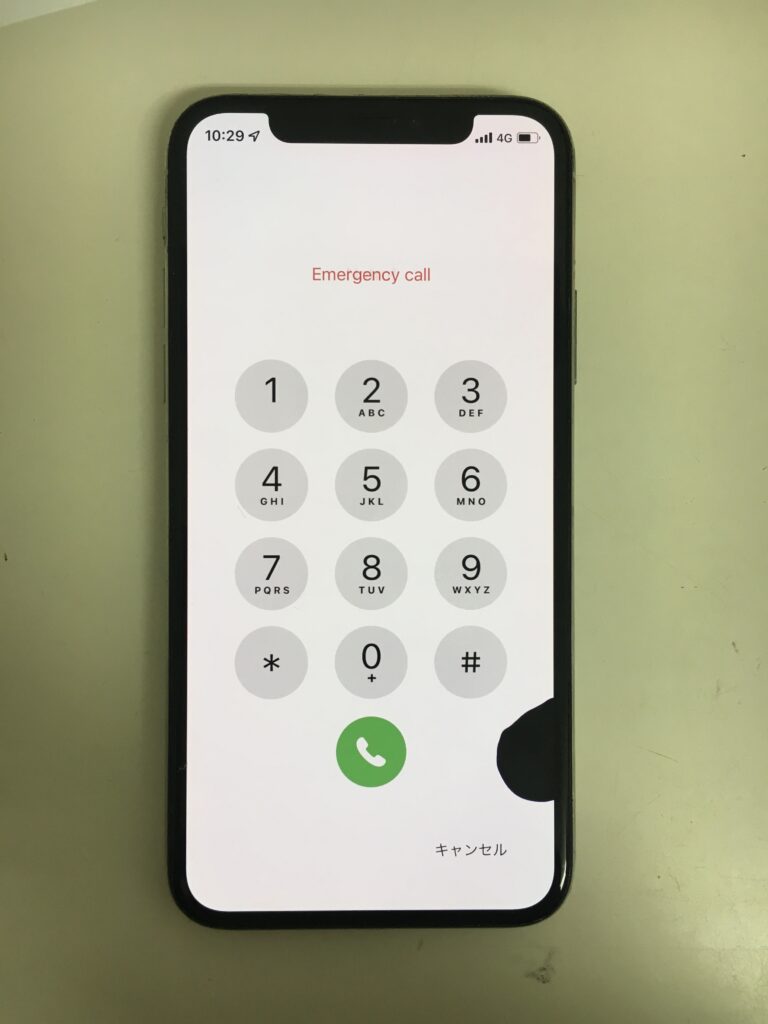
ネット上には「画面を押したり温めたりすると液晶の黒いシミが消える」といった危険な民間療法が出回っていますが、これは絶対にやってはいけません。圧力を加えることで内部のパネル破壊がさらに広がり、画面全体の表示不能や基板ショートを引き起こす原因になります。
一方で、この黒い丸(AssistiveTouch)は、正しく活用すれば「iPhoneの操作性を劇的に向上させる強力なツール」へと変貌します。「消したい」という需要がある反面、あえてホームボタン代わりとして黒い丸を出したいというユーザーも数多く存在します。
【黒い丸(AssistiveTouch)の出し方とおすすめカスタマイズ】
画面サイズが大型化した近年のiPhoneにおいて、片手で画面上部のコントロールセンターや通知センターを引き下げるのは容易ではありません。AssistiveTouchをオンにし、「最上位レベルのメニューをカスタマイズ」から「シングルタップ=スクリーンショット」「ダブルタップ=コントロールセンター」「長押し=画面ロック」といったショートカットを割り当てることで、親指一本で全操作を完結させることが可能になります。
「普段は使いたいけれど、画面上で目立ちすぎるのが嫌だ」という場合は、AssistiveTouch設定内にある「待機状態時の不透明度」を最低値の「15%」に下げるのがおすすめです。非操作時は背景に溶け込むように極限まで薄くなり、ゲームや動画視聴の邪魔になりません。
【プロの結論】おすすめできる人・慎重になるべき人の判断基準
AssistiveTouchの黒い丸を使い続けるべきか、それとも完全にオフにすべきか迷う方に向けて、専門的な判断基準を提示します。
【AssistiveTouchの常用をおすすめできる人】
・画面サイズの大きいPlus/Pro Maxモデルを片手で快適に操作したい人
・本体のサイドボタンや音量ボタンのクリック感が硬く、指への負担を減らしたい人
・物理ボタンの摩耗・故障を防ぎ、将来的な端末の下取り査定額を高く維持したい人
【AssistiveTouchを直ちにオフにすべき人】
・FPSやリズムゲームなど、画面全域での精密なタップ操作が求められるアプリを頻繁にプレイする人
・誤タップによって意図しないメニューがポップアップすることにストレスを感じる人
・画面内のデザイン性を損なわず、すっきりとしたミニマルな表示を好む人

