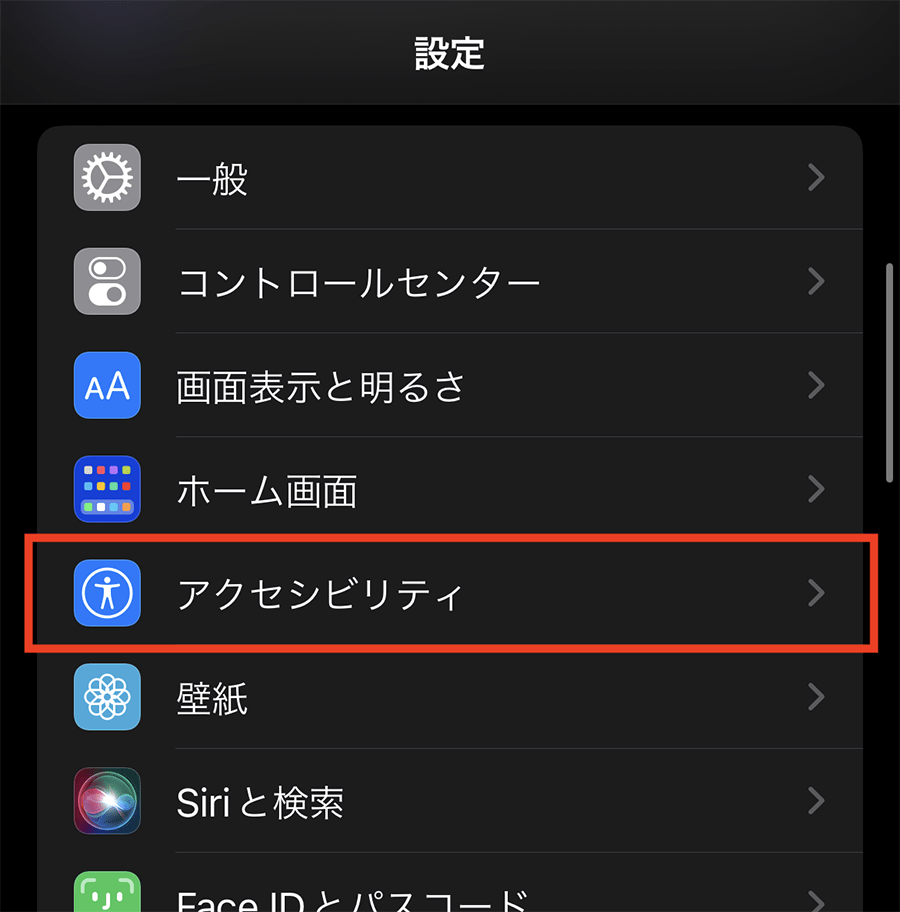
アクセシビリティのズーム機能は、適切にコントロールできれば小さな文字や細密なグラフィックを確認する強力な武器になります。誤作動を完全に封じ込めつつ、必要な瞬間だけスマートに呼び出す設定テクニックを紹介します。
最も実用的なアプローチは、「アクセシビリティのショートカット」または「背面タップ」への割り当てです。「設定」>「アクセシビリティ」>「ショートカット」でズーム機能にチェックを入れておけば、電源ボタン(サイドボタン)をトリプルクリックした時だけズームが起動するようになり、画面上の日常的な誤タップによる誤作動を根絶できます。
さらに、ズーム領域の設定を「フルスクリーンズーム」から「ウインドウズーム」に変更しておくことも推奨されます。ウインドウズームを選択すると、画面全体ではなく移動可能な長方形のレンズ枠内のみが拡大されるため、万が一意図せず起動した場合でも周囲の操作ボタンを見失うことなく、落ち着いて解除操作を行うことが可能です。
【プロの結論】おすすめできる人・慎重になるべき人の判断基準
iPhoneのズーム機能を積極的に活用すべき層と、誤作動リスクを避けるために機能を完全にオフにしておくべき層の境界線は極めて明確です。
【積極的に設定・活用すべき人】
- 老眼や弱視により、標準のフォント拡大設定だけではWebサイト上の細かな注記や画像の文字が判読しづらいユーザー
- イラスト制作や画像編集アプリで、ピクセル単位の細かな配置調整をディスプレイ上で行いたいクリエイター
【ズーム機能を完全にオフにすべき人】
- 複数の指を高速で画面に滑らせる音ゲーやバトルロイヤル系モバイルゲームを日常的にプレイするユーザー
- スマートフォンの操作に不慣れで、画面の表示が切り替わった際に自力でリカバリーすることが難しいシニア層や子ども

