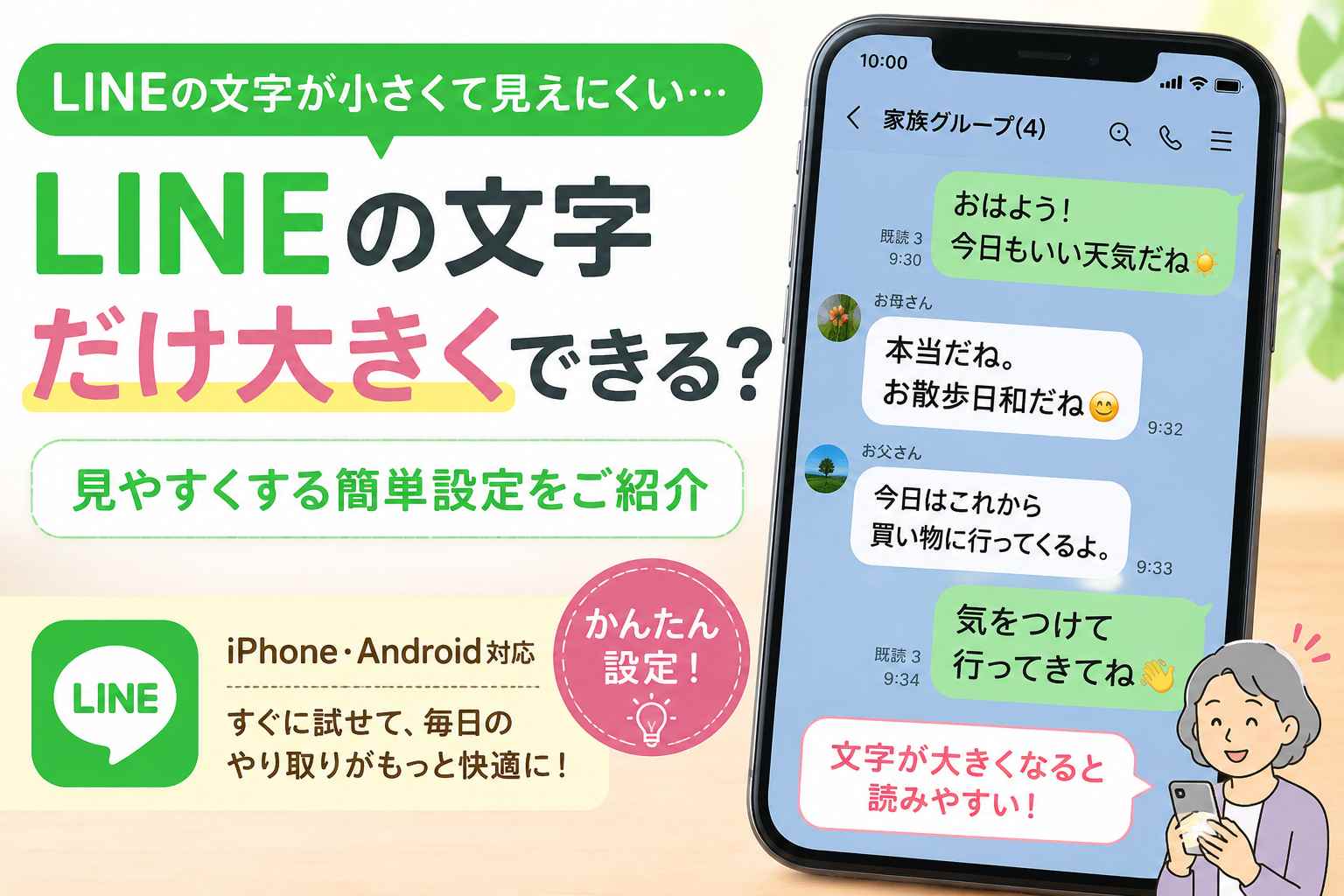
「LINEアプリ内の設定を変えたのに、友だちリストや設定メニューの文字が小さいまま変わらない」という声は少なくありません。実は、LINEアプリ単体の設定で変更できるのはLINEトーク画面文字大きくすること(メッセージ本文の吹き出し部分)に限られます。
メニュー項目やニュースタブ、公式アカウントの配信情報など、LINE全体の文字サイズを一括で拡大したい場合は、スマホ文字大きくする設定(OS側のテキストサイズ設定)を活用します。
【iPhone LINE文字大きくする手順】
1. iPhoneの「設定」アプリを開き、「画面表示と明るさ」または「アクセシビリティ」を選択。
2. 「テキストサイズを変更」をタップし、下部のスライダーを右に動かして文字を拡大。
3. LINEアプリに戻り、「設定」>「トーク」>「フォントサイズ」内で「端末のサイズに合わせる」をオンにする。
【Android LINE文字サイズ設定の手順】
1. 端末の「設定」を開き、「ディスプレイ」>「フォントサイズと表示サイズ」を選択。
2. フォントサイズのスライダーを「大」または「最大」にスライド。
3. LINEアプリ側のフォントサイズ設定で端末連動を有効化する。
この二段構えの設定を行うことで、アプリ内のUI全体が均等にスケールアップされ、目を細めることなく快適なブラウジングが可能になります。

