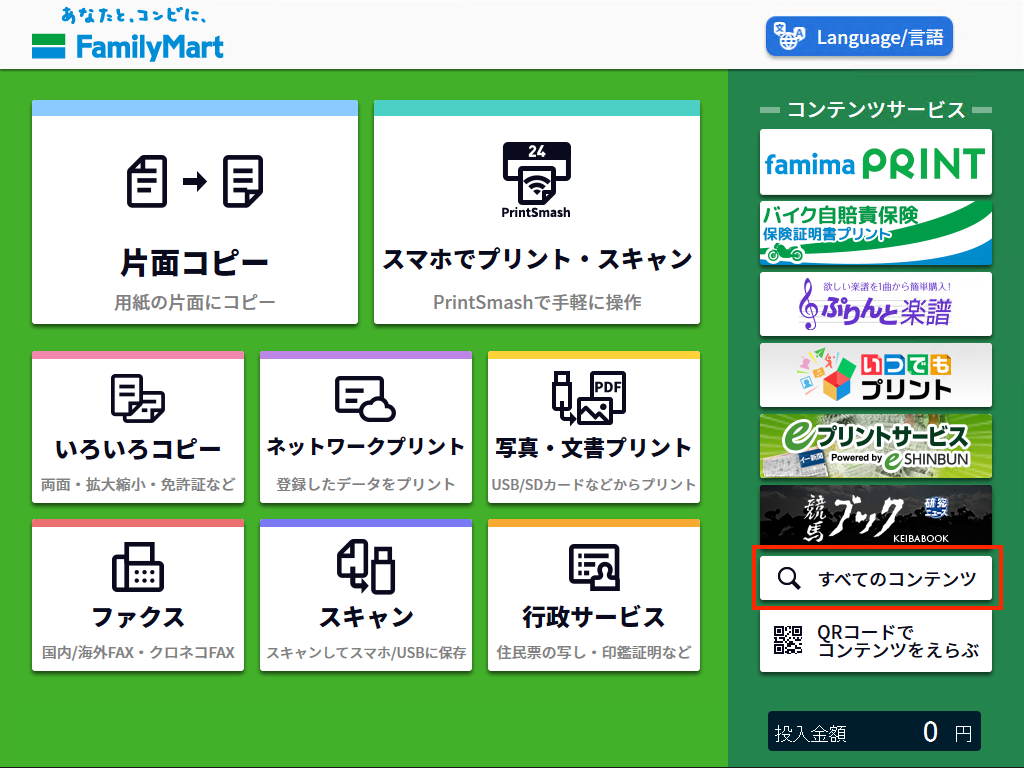
全国のファミリーマート店頭やSNS・質問投稿サイトに寄せられる利用者の生の声、コンビニエンスストア現場の観察データを分析すると、マルチコピー機の操作時に多くの人が直面する特有のつまずきポイントが浮かび上がってきます。代表的な3大トラブルとその回避策を整理しました。
1. 領収書の出し忘れ・再発行不可の壁
経費精算のために領収書を必要とするビジネスパーソンが最も陥りやすいのが、「領収書発行ボタンの押し忘れ」です。ファミリーマートのマルチコピー機では、印刷やスキャンの処理が完了した直後の画面に「領収書を発行する」というタッチボタンが表示されます。このボタンを押すと、本体下部のレシート排出口から感熱紙の領収書が出力されます。
しかし、印刷物の受け取りに気を取られて画面の「終了」ボタンを押してしまったり、制限時間切れで初期画面に戻ってしまうと、店員に申し出てもレジから領収書を再発行することはシステム上一切できません。印刷完了画面では、印刷物より先に領収書ボタンを押す習慣をつけることが鉄則です。
2. USBメモリが認識されない「フォーマット形式」の罠
「ファミマのコピー機にUSBを挿したのにファイルが読み込まれない」というトラブルの原因の多くは、USBメモリのフォーマット形式にあります。マルチコピー機が対応しているファイルシステムは主に「FAT32」および「exFAT」です。Mac専用のフォーマット(APFSやMac OS拡張)でフォーマットされたストレージや、暗号化セキュリティ機能が常駐しているUSBメモリは認識されません。
また、フォルダ階層が深すぎるとファイルが一覧に表示されないケースがあるため、印刷したいPDFや画像はUSBメモリのルートディレクトリ(最上層)に保存しておくことが推奨されます。
3. FAX送信エラーと結果レポートの重要性
役所や取引先への書類提出で現在も使われるFAXですが、相手先の電話番号間違いや通話中による通信エラーが発生した場合、投入したコインは返金されるものの、送信自体は失敗に終わります。送信完了後に必ず出力される「送信結果レポート」を確認し、通信結果が「OK」になっていることを確かめるまでがワンセットの作業です。

