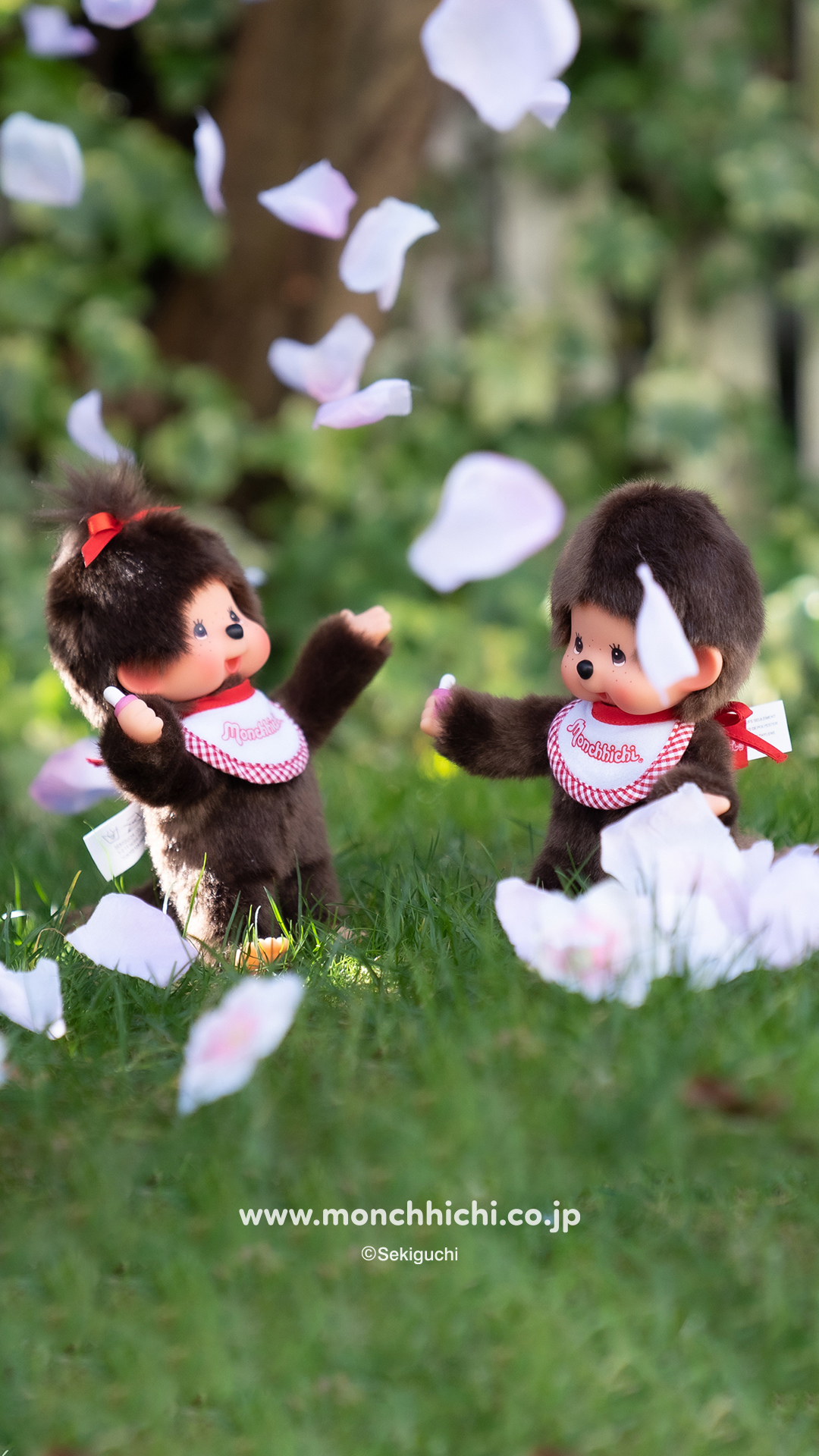
公式の高画質画像を手に入れたら、iPhoneのロック画面カスタマイズ機能をフル活用して、モンチッチの魅力を最大限に引き出しましょう。iOSの壁紙編集機能を活かしたプロ直伝の設定手順を解説します。
特に重要なのが「被写体深度エフェクト(Depth Effect)」の活用です。モンチッチの丸い頭やトレードマークのお団子ヘア、耳のラインを時計ウィジェットの前面に少しだけ重ねることで、画面から飛び出してくるような立体感を演出できます。
具体的な設定のステップは次の通りです。
ステップ1:画像の配置とピンチイン・アウト
ロック画面の長押しから「新規追加」を選び、モンチッチ画像を配置します。このとき、時計表示エリアの上部20%程度にモンチッチの頭頂部が軽くかかる位置まで二本指で微調整(ピンチイン・アウト)するのがベストバランスです。
ステップ2:フォントとカラーのシンクロ
時計のフォントは、モンチッチの丸みを帯びたフォルムに馴染む「ソフトな丸ゴシック体」を選択します。カラーパレットは標準のホワイトではなく、スポイトツールを使ってモンチッチのスタイ(よだれかけ)のピンクやレッド、あるいは毛並みのウォームブラウンを抽出して適用すると、画面全体に統一感が生まれます。
ステップ3:ホーム画面の「ぼかし」切り替え
ロック画面とホーム画面のペア設定では、ホーム画面側に「ぼかし(Blur)」フィルターを軽くかける設定が有効です。アプリのアイコンが視認しやすくなり、ロックを解除した瞬間に背景がフワッと馴染む洗練されたUI体験が完成します。

