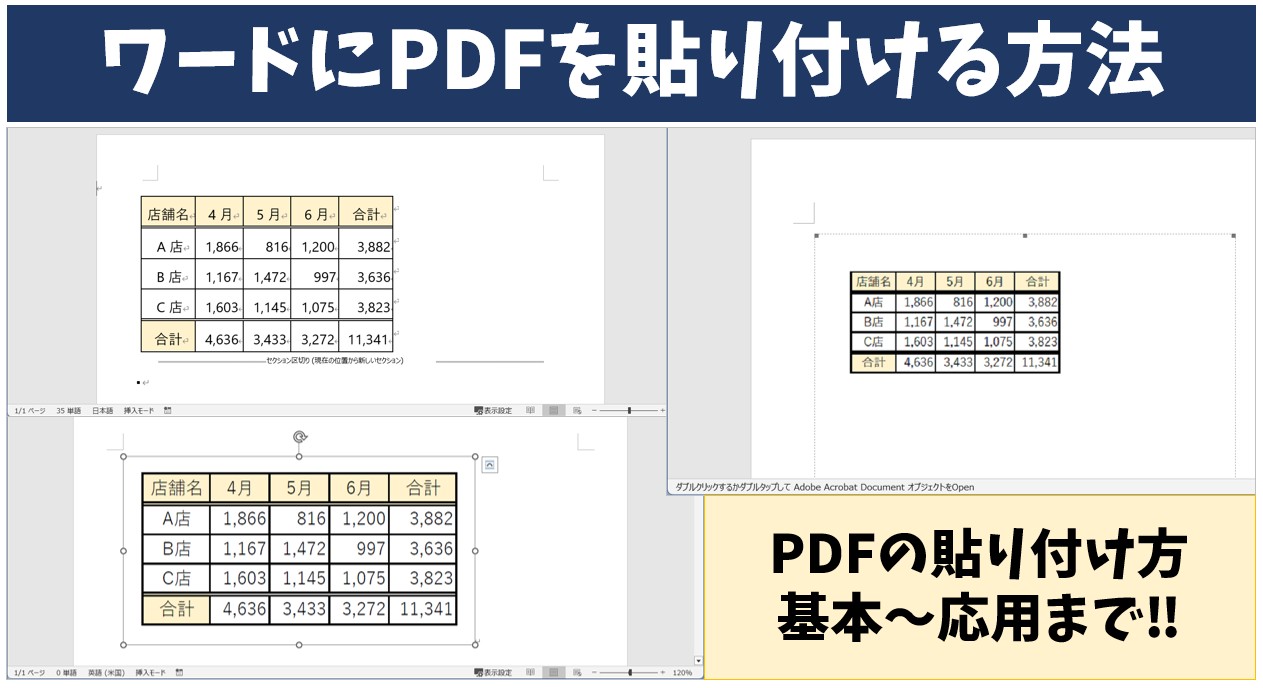
Q1:WordにPDFを画像として貼り付けると、どうしてもファイルサイズが重くなってしまいます。
A1:高解像度PNGを何枚も貼り付けるとファイル容量が急増します。この場合は、Word内で画像を右クリックし「図の形式」タブ > 「図の圧縮」から、用途に合わせて解像度を「印刷(220ppi)」または「Web(150ppi)」に一括最適化することで、鮮明さを維持しながら容量を大幅に削減できます。
Q2:Mac版のWordでもWindows版と全く同じ手順でオブジェクト挿入できますか?
A2:Mac版Wordでも「挿入」>「オブジェクト」からPDFの挿入は可能ですが、macOSのグラフィックエンジンの仕様上、プレビューの描画品質やアイコンの挙動がWindows環境と若干異なる場合があります。確実な見た目の再現性が求められる場合は、Mac標準の「プレビュー」アプリでPDFをPNG画像に書き出してからWordへ挿入することをおすすめします。
Q3:PDFのテキストをコピーして貼り付けたときの不要な改行を効率よく消すには?
A3:PDFから文章をコピペすると、行末ごとに強制的な改行(段落区切り)が入ってしまいます。Wordの「高度な検索と置換」を開き、検索する文字列に「^p」(段落記号)、置換後の文字列を「空欄」または「半角スペース」に設定して一括置換すると、一瞬で自然な連続テキストに整形できます。

