AirPodsはAppleエコシステム内での連携がスムーズですが、他社製デバイスと接続する際にも標準的なBluetoothワイヤレスイヤホンとして優れた性能を発揮します。OSごとの適切な手順を押さえておくことで、ペアリング失敗のストレスを大幅に軽減できます。
■ iPhone・iPadへの接続手順
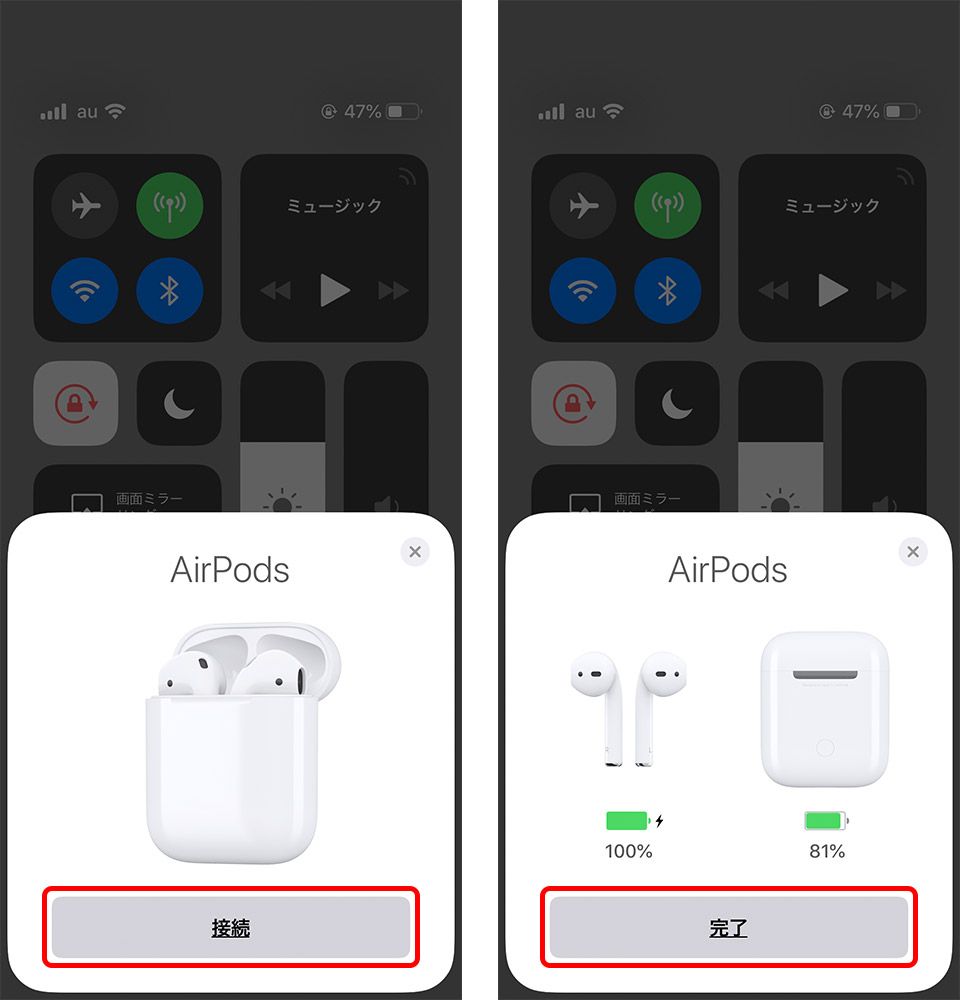
最新のiOS環境では、ホーム画面を表示した状態で充電ケースの蓋を開けるだけで、画面下部からセットアップカードが立ち上がります。「接続」をタップするだけで、同一のApple Accountに紐づくすべてのMacやiPadにも自動的にペアリング情報が同期されます。AirPods Proペアリング設定を行う際は、画面の指示に従ってパーソナライズされた空間オーディオやノイズコントロールの初期調整を済ませておくとスムーズです。
■ AirPods WindowsPCペアリング手順
Windows 11環境では、「Swift Pair」機能により蓋を開けるだけで通知バナーが表示されるケースもありますが、手動で登録する場合は以下のステップを踏みます。
- Windowsの「設定」>「Bluetoothとデバイス」を開き、「デバイスの追加」をクリック。
- AirPodsをケースに入れ、蓋を開けたまま背面のセットアップボタンを長押しして白点滅(ペアリング待機状態)にします。
- PC画面上のリストに「AirPods」が表示されたら選択し、接続完了のメッセージを確認します。
■ AirPods Android接続方法
Androidスマートフォンでも基本的な手順はWindowsと同様です。「設定」>「接続済みのデバイス」>「新しいデバイスとペア設定」を選び、ケースの白点滅を確認して一覧からペアリングを実行します。Android利用時は標準で「AAC」コーデックが優先されますが、音途切れが頻発する場合は開発者向けオプションからコーデックの挙動を確認することも有効な手段となります。

