ネット上の掲示板やSNSで後を絶たないのが、「Amazonアプリの注文履歴を見ても領収書ボタンがない」「支払い明細書しか表示されない」という悲鳴です。結論から言えば、iOS・Android向けのAmazonショッピングアプリは、印刷用領収書のPDF生成機能を備えていません。アプリのUI(ユーザーインターフェース)はあくまで購買体験に最適化されており、帳票出力などの事務処理はWebブラウザ側で行うよう設計されているのが実情です。
アプリから無理に操作しようとすると、簡易的な「注文内容の確認画面」が表示されるだけで、税務上の要件を満たす領収書レイアウトには辿り着けません。この問題をクリアするには、以下のステップでスマートフォン上のブラウザからPC版表示を呼び出す必要があります。
【スマホブラウザを使った領収書発行の3ステップ】
1. SafariまたはGoogle Chromeを開く:ブラウザの検索窓に「Amazon」と入力し、ログイン画面へ進みます(※リンクを長押しして「新規タブで開く」を選択しないと、自動的にアプリが起動してしまう場合があるため注意が必要です)。
2. デスクトップ用Webサイトに切り替える:ブラウザのメニュー(Safariなら「ああ」アイコン、Chromeなら「︙」メニュー)から「デスクトップ用Webサイトを表示」をタップします。
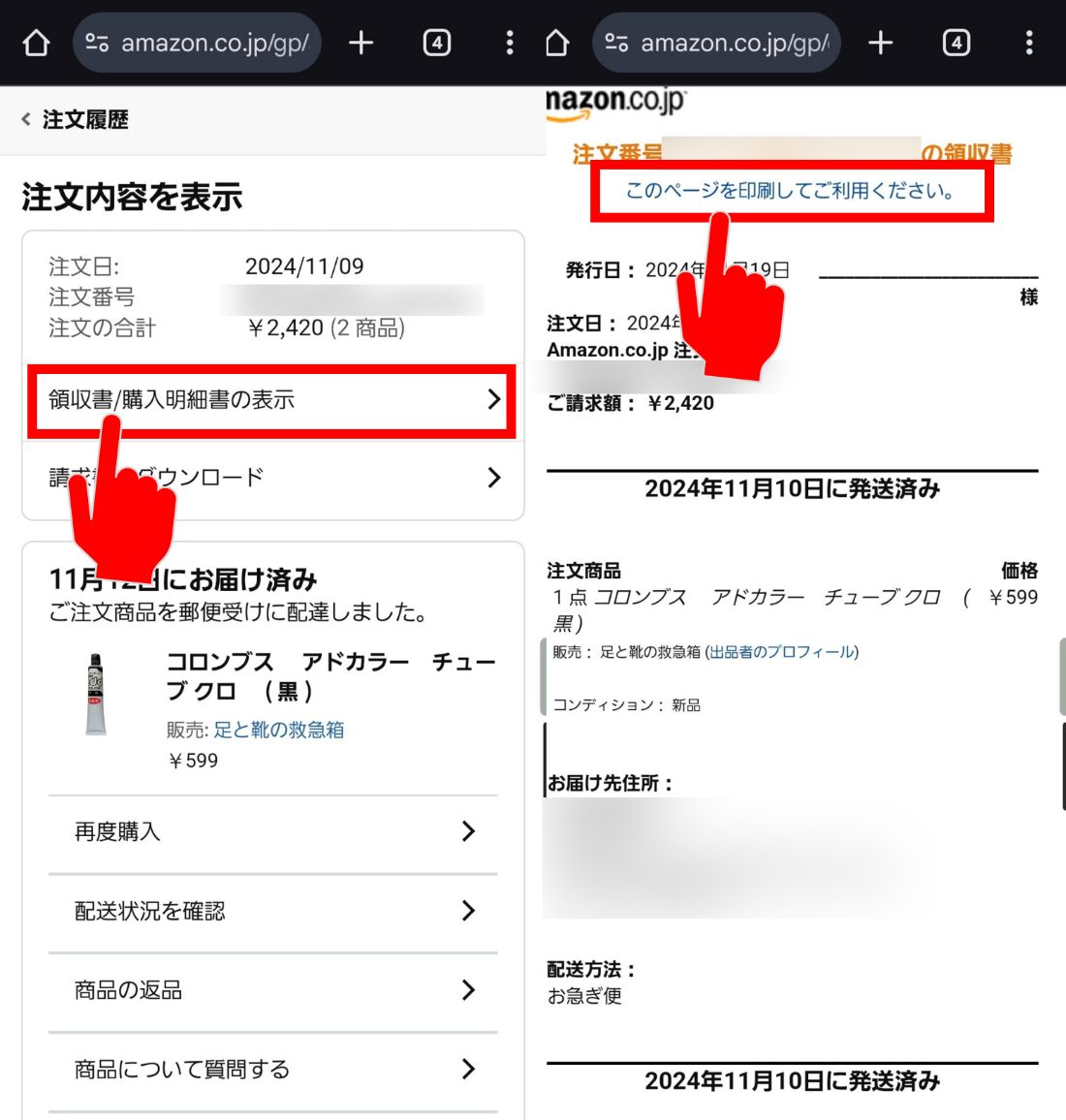
3. 注文履歴から「領収書/購入明細書」を選択:該当する注文の枠内にある「領収書等」をタップし、メニューから「領収書/購入明細書」を選択すれば、PCと同じ正規の領収書画面が立ち上がります。
画面が開いたら、ブラウザの共有メニューから「プリント」を選択し、プレビュー画面をピンチアウト(2本指で広げる操作)することで、スマートフォン本体やクラウドストレージ(iCloudやGoogleドライブ)へ直接PDFとして保存できます。この手順さえ把握していれば、パソコンを立ち上げる手間なく、移動中の数分間で経費精算用のPDFファイルを生成可能です。

