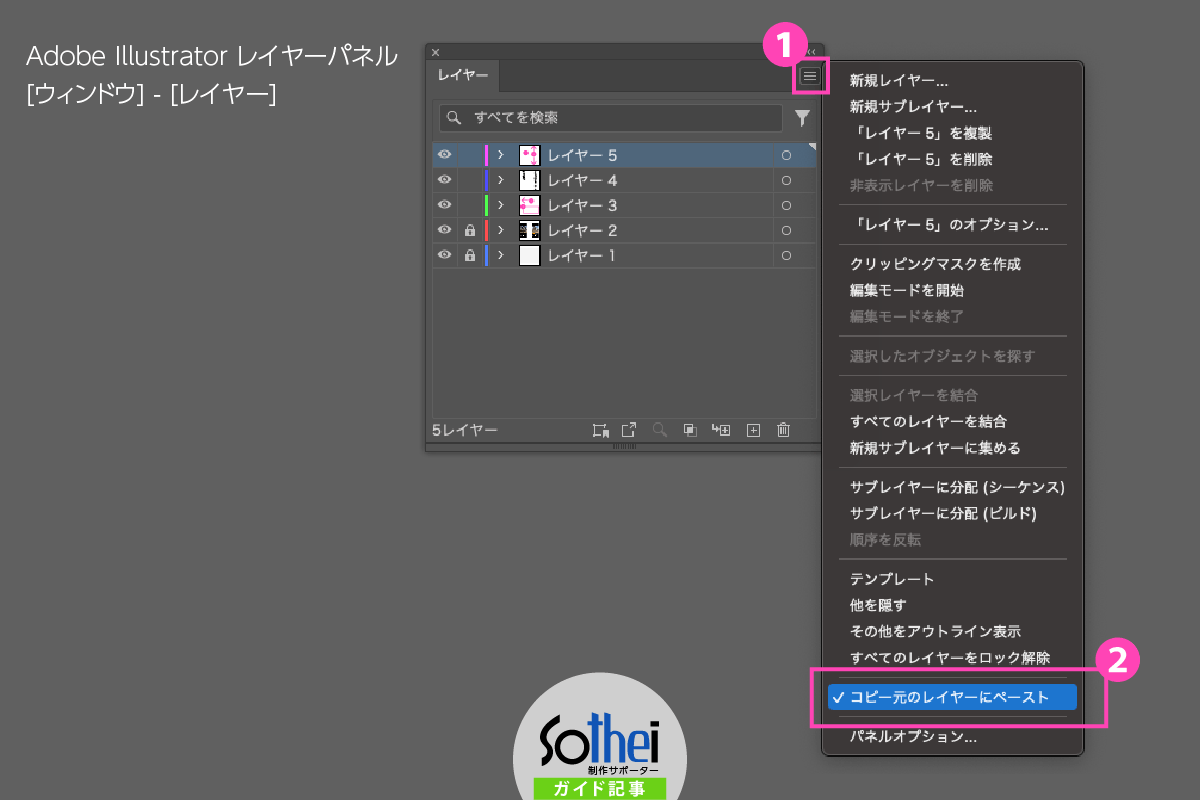
ネット上の簡易解説記事やSNSの投稿では、「コピー元のレイヤーを記憶さえオンにすれば万全」と語られがちですが、実務においてはいくつかの見落としがちな盲点が存在します。
第一の落とし穴は、イラレ サブレイヤー 複製 保持に関する親レイヤーの依存関係です。「コピー元のレイヤーを記憶」が有効であっても、ペースト先のドキュメントに同一名称の親レイヤーが既に存在する場合、サブレイヤーは既存の親レイヤー配下に直接吸い込まれます。その際、複製元で異なるサブレイヤー名をつけていたとしても、ペースト先でレイヤー順序が意図通りに重ならないトラブルが発生することがあります。階層関係を厳密に保ちたい場合は、ペースト前にペースト先のレイヤー名と競合していないか確認することが不可欠です。
第二の盲点は、イラレ アートボード レイヤーごと複製を行う際の挙動の違いです。アートボードツールを選択し、Alt(Windows)またはOption(Mac)キーを押しながらアートボード自体をドラッグして複製する場合、同一ドキュメント内であれば「コピー元のレイヤーを記憶」の設定状態に関係なく、各レイヤーに描画オブジェクトが正確に割り振られたまま複製されます。しかし、これを「別ファイル」へ持っていくためには、アートボードツールではなく通常のオブジェクト全選択からのコピー&ペーストを行う必要があり、ここで初めてイラレ レイヤーパネル オプション設定が生きてきます。この使い分けを混同しているユーザーが非常に多く見受けられます。
第三に、ロックされているレイヤーや非表示になっているレイヤーの扱いです。画面上でオブジェクトを全選択(Cmd/Ctrl + A)しても、ロックまたは非表示状態のレイヤー内にあるパスは選択されません。結果として「一部の要素だけが抜け落ちた状態でペーストされる」という不整合が起きるため、作業前には必ず全レイヤーのロック解除(Alt + Cmd/Ctrl + 2)と全表示(Alt + Cmd/Ctrl + 3)を行う習慣が求められます。
【プロの結論】制作フローの崩壊を防ぐワークフロー標準化と判断基準
デザイン制作やDTPにおけるデータ構造の破綻は、単なるオペレーションミスの枠を超え、チーム内の心理的安全性や信頼関係を揺るがす組織的な課題へと発展します。「誰がデータを触っても同じ構造が維持される」状態を担保することは、健全な制作環境を築くための最低条件です。
個人のスキルや記憶に依存するのではなく、制作現場全体で「Illustrator環境のプリセット設定」を標準化しておくことが重要です。具体的には、新規PCのセットアップ時やバージョンアップデートの段階で、レイヤーパネルの「コピー元のレイヤーを記憶」を常時ONにしておくことを制作ガイドラインに明記します。日頃からIllustrator レイヤー 複製 ショートカットを活用し、オブジェクト単位ではなくレイヤーの階層秩序を意識したデータ作成を行うことが、結果として校正戻りや印刷事故の防止につながります。
一方で、意図的に複数のレイヤーを1つに統合してデータ容量を軽量化したいWebアセット書き出しの前工程などでは、あえてこの設定をOFFに切り替える柔軟性も必要です。「構造を維持すべき進行中データ」と「納品用にフラット化すべき完了データ」の境界線を明確に定義し、目的を持って設定をコントロールすることがプロフェッショナルの判断基準です。

