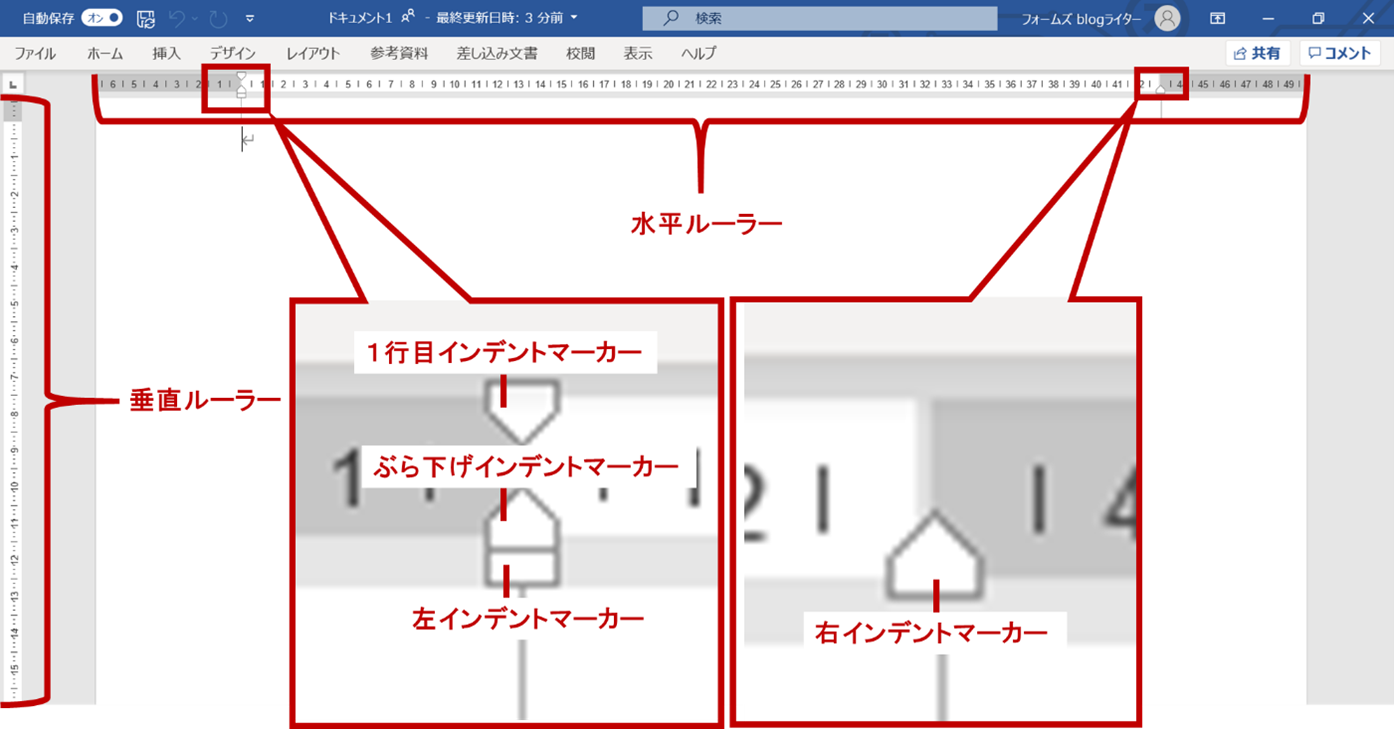
Q1:Wordのルーラー上にある三角マークを動かしても文字がズレないのはなぜですか?
A1:調整したい段落が選択されていないことが原因です。インデントマーカーは「現在カーソルが置かれている段落」または「範囲選択された複数行」にのみ適用されます。文書全体の配置を変えたい場合は、必ず「Ctrl + A」で全選択を行ってからルーラーのマーカーをドラッグしてください。
Q2:Illustratorのルーラーをアートボード基準ではなくウィンドウ全体基準に合わせるには?
A2:ショートカットキー「Ctrl + Alt + R」(MacはCmd + Option + R)を押すことで、「アートボード定規」と「ウィンドウ定規」の表示基準をワンタッチで切り替えることができます。
Q3:FGOで相手がルーラークラスの場合、どのクラスを編成して戦うのがベストですか?
A3:攻撃面で完全有利(ダメージ約2倍)を取れる「アヴェンジャー」の編成が最適です。また、すべての通常クラスに有利な「バーサーカー」も有効打を与えられますが、バーサーカー側も受けるダメージが増えるため、速攻で倒し切るか無敵・回避スキルでの手厚い防護が必須となります。
Q4:ルーラーの目盛り単位を「文字」から「cm」や「mm」に変更するには?
A4:Wordの場合、「ファイル」>「オプション」>「詳細設定」を開き、「表示」グループ内にある「文字単位での表示を行う」のチェックを外します。その上で「単位の表示」項目を「ミリメートル」や「センチメートル」に指定すれば、目盛りの基準を物理単位へ変更できます。

