サインアウトの手順や挙動は、利用しているプラットフォームによって若干異なります。ここでは代表的なOSや主要アカウントにおける具体的な手順と影響を整理します。
Windows11におけるサインアウト方法
Windows 11でローカルアカウントまたはMicrosoftアカウントからサインアウトする手順は極めてシンプルです。
1. タスクバーの「スタートボタン」をクリックします。
2. スタートメニュー左下(または中央下)に表示される「ユーザー名(アカウントアイコン)」をクリックします。
3. 表示されたコンテキストメニューから「サインアウト」を選択します。
これにより、開いていたブラウザやオフィスソフトは安全に閉じられ、ロック画面(サインイン画面)へと遷移します。起動中の未保存ドキュメントがある場合は保存を促す警告が出るため、必ず保存してから実行してください。
iPhone(Apple Account)のサインアウトと影響
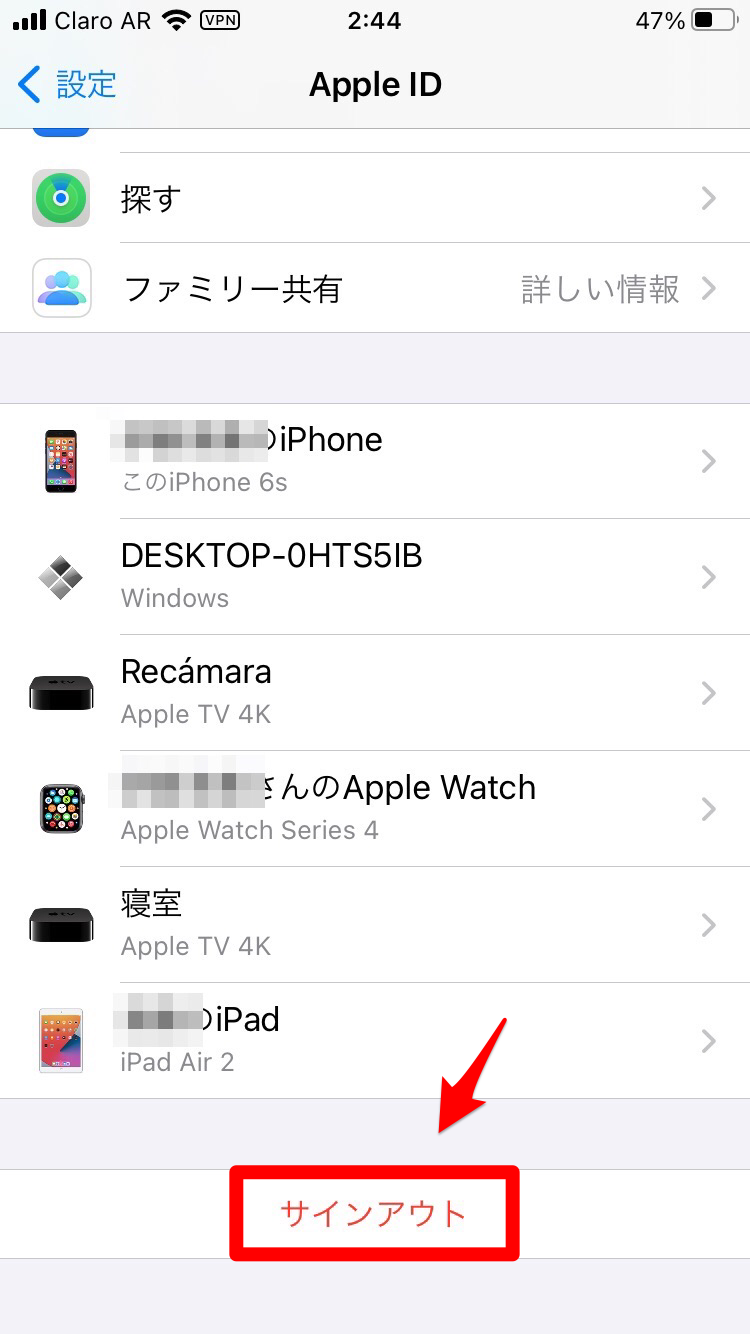
iOS環境におけるiPhoneサインアウトの影響は、PC環境よりも少し慎重な取り扱いが求められます。「設定」アプリ最上段のユーザー名をタップし、最下部の「サインアウト」を実行すると、以下のような挙動が発生します。
・iCloud写真、iCloud Drive、キーチェーン(パスワード保存)の同期が端末上で一時的に停止する。
・「探す(Find My)」機能やApple Payの登録カード情報がセキュリティ保護のため一時的に無効化される。
・サインアウト時に「このiPhoneにデータのコピーを残しますか?」という確認画面が表示される。
連絡先やカレンダーなど、ローカルに残すか尋ねられた項目にチェックを入れておけば、端末から情報が消える心配はありません。再度サインインすれば、iCloud上のオリジナルデータと再び完全同期されます。
Googleアカウントのサインアウト
ChromeブラウザやWebサービス上でGoogleアカウントのサインアウトを行う場合は、画面右上の丸いプロフィールアイコンをクリックし、「ログアウト」または「すべてのアカウントからログアウト」を選択します。これによりGmailの自動受信通知やYouTubeのパーソナライズが一時停止しますが、保存済みのメールや登録チャンネル情報が消失することはありません。

