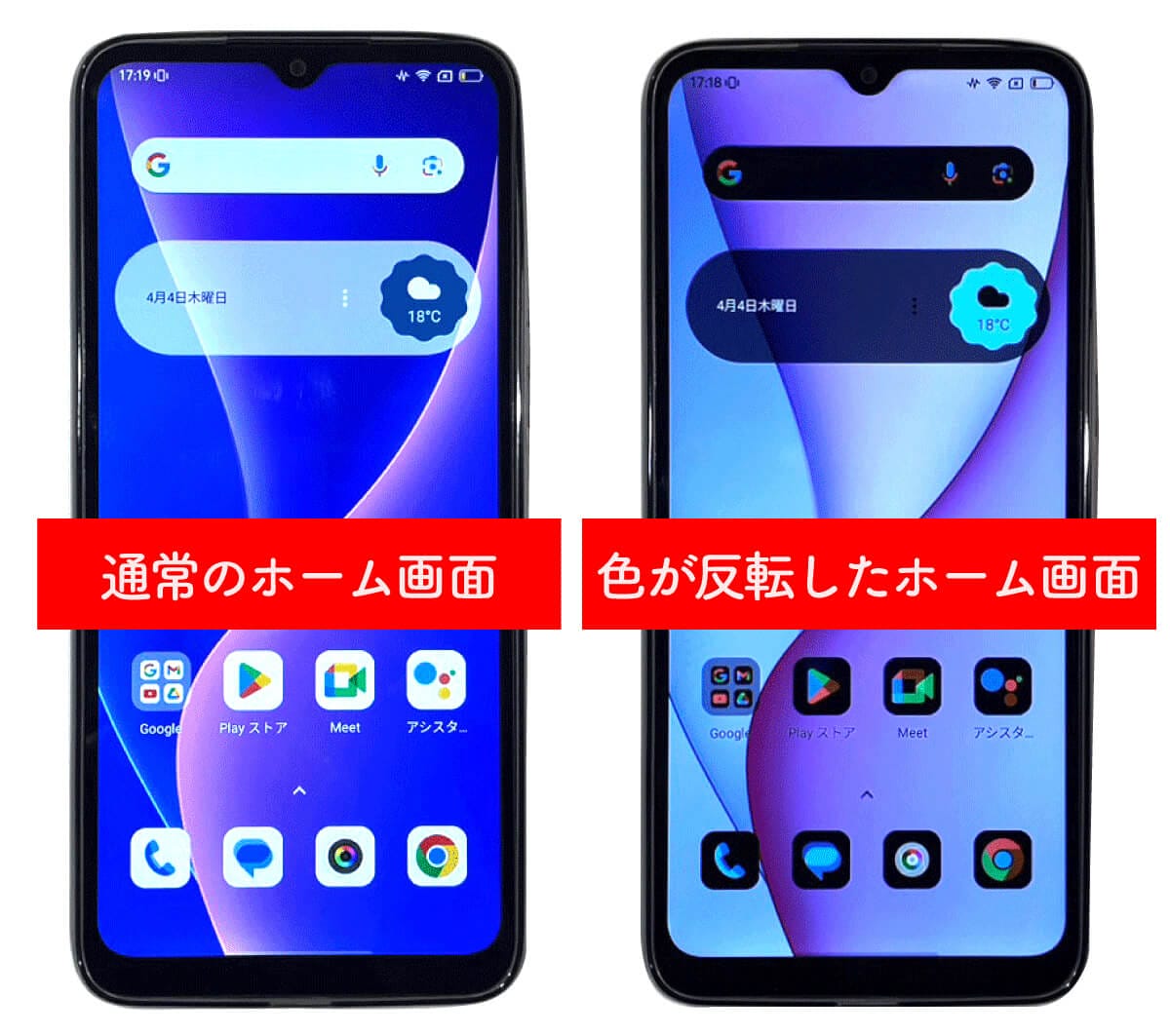
スマートフォン市場の2大OSであるiOSとAndroidでは、同じ「色反転」であってもメニューの名称や配置場所が微妙に異なります。それぞれのプラットフォームに応じた確実な復旧フローを整理しました。
iPhone(iOS)の色反転解除手順
iPhoneにおいて画面がネガ状になっている場合、設定アプリ内の階層を次のように辿ります。
「設定」アプリを開き、「アクセシビリティ」>「画面表示とテキストサイズ」の順にタップします。画面を下方へスクロールすると、以下の2項目が現れます。
- 「反転(スマート)」
- 「反転(クラシック)」
このどちらかのスイッチが緑色(オン)になっているはずです。そのスイッチをタップしてオフ(灰色)に切り替えてください。これだけで、一瞬にして元のカラーバランスへと復帰します。
もしここがオフであるにもかかわらず画面がモノクロ(白黒)になっている場合は、同じ「画面表示とテキストサイズ」内にある「カラーフィルタ」がオンになっていないか確認してください。「カラーフィルタ」をオフにすることで、グレースケール表示が解除されます。
Androidの色反転が勝手に起きる原因と解除設定
Android端末においてAndroidの色反転が勝手に起きる原因の多くは、クイック設定パネルの誤操作、あるいは音量キーの同時長押しによる「ユーザー補助ショートカット」の発動です。
解除するには、画面上部から下へ向かって2回スワイプし、「クイック設定ツール」を展開します。そこに並ぶパネルの中に「色反転(階調反転)」アイコンが存在し、青く点灯(有効化)していないか探してください。該当のアイコンを1回タップするだけで即座に解除されます。
クイック設定にアイコンが見当たらない場合は、「設定」>「ユーザー補助(またはアクセシビリティ)」>「色とディスプレイ」へ進みます。その中にある「色反転」をタップし、「色反転を使用」のトグルスイッチをオフに切り替えてください。これでスマホ画面のネガ表示を戻す設定は完了です。

