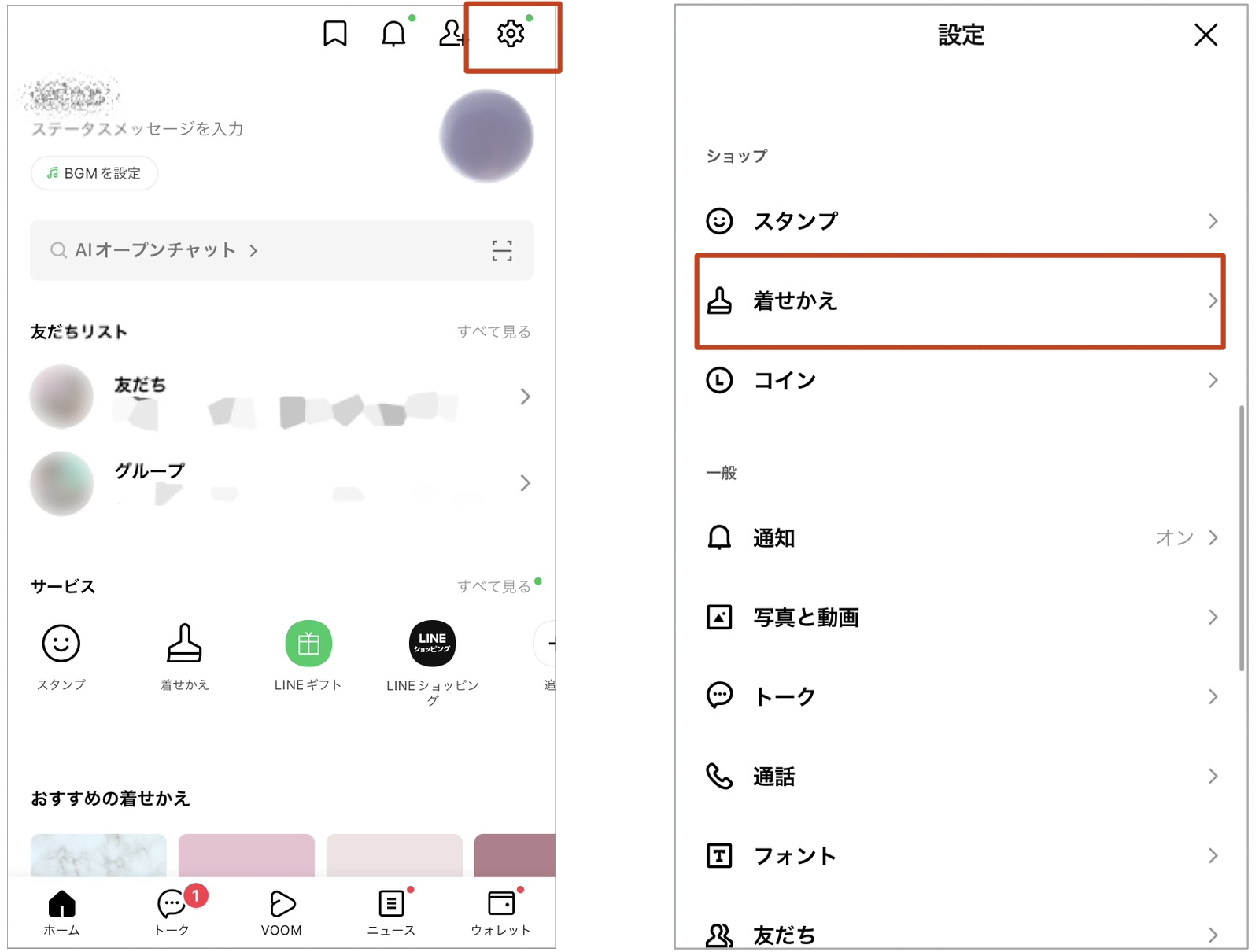
トークルームの背景変更には、大きく分けて「特定の友だちやグループだけを個別に変える方法」と「すべてのトークルームを一律で同じ背景に変える方法」の2系統が存在します。それぞれの目的に応じた正確な操作手順を押さえておきましょう。
友だち・グループごとに個別で変える手順
特定の相手とのトーク画面だけにお気に入りの写真や専用のイラストを適用するLINEトーク背景個別変更は、最も利用頻度の高いカスタマイズです。複数人が参加するLINEグループトーク背景変更方法も全く同じステップで完結します。
操作の流れは次の通りです。
1. 背景を変えたい対象の「トークルーム」を開く
2. 画面右上にある「三本線アイコン(メニュー)」をタップする
3. メニュー一覧から「その他(歯車アイコン)」を選択する
4. 「背景デザイン」をタップする
5. 用意された「デザイン」「イルミネーション(動く背景)」から選ぶか、「アルバム」をタップしてスマホ内の写真を選択する
6. 写真の位置やトリミング、フィルター効果を調整し、「次へ」から「完了」をタップする
この個別設定を行えば、仕事関係のグループにはシンプルな無地、家族や親しい友人には旅行先のスナップ写真といった形で、相手に応じた使い分けが容易になります。
全トークルームを一括で統一変更する手順
個別のトークルームを1つずつ設定する手間を省き、全体のトーンを一度に揃えたい場合はLINEトーク背景一括変更を実行します。
1. LINEの「ホーム」タブを開き、画面右上にある「歯車アイコン(設定)」をタップする
2. 設定メニュー内の「トーク」を選択する
3. 「トークルーム背景デザイン」をタップする
4. 「デザインの選択」または「アルバム」から好みの画像を指定する
5. 編集後に「完了」を押すと、個別設定を行っていないすべてのトークルームに適用される
なお、すでに個別で背景を設定しているトークルームがある場合、一括変更の画面最下部に表示される「現在の背景をすべてに適用」をタップすることで、個別設定を上書きして全体を統一することも可能です。

