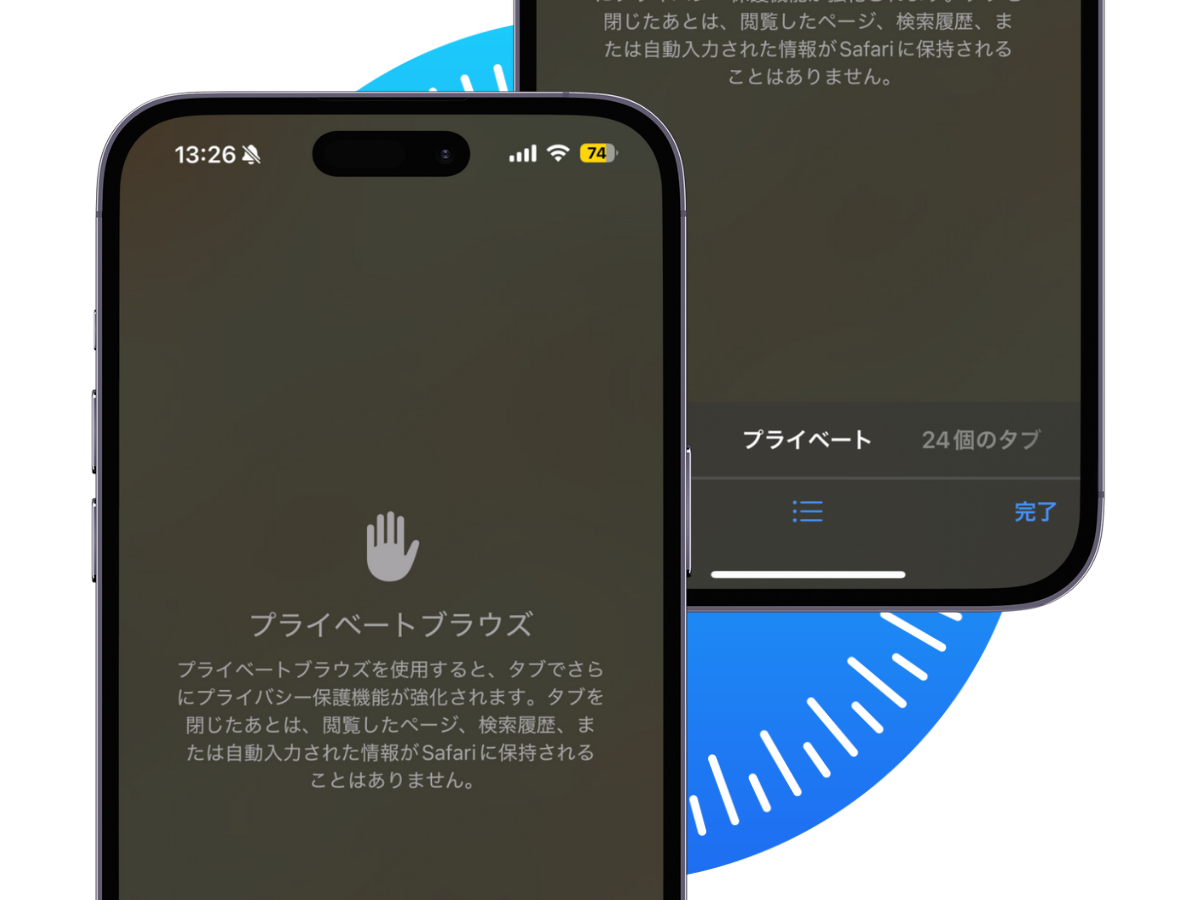
iPhoneやiPadにおけるプライベートブラウズの切り替えは、直感的な操作で行えます。日常的な使い方から、誤って起動した際の解除方法まで、具体的なステップを整理します。
iPhoneでのプライベートブラウズ起動手順
- iPhoneで「Safari」アプリを開きます。
- 画面右下(またはアドレスバー横)にある「タブ」アイコン(重なった四角マーク)をタップします。
- 画面下部中央に表示される「〇個のタブ」または「スタートページ」と書かれた部分をタップし、タブグループメニューを表示します。
- 一覧から「プライベート」を選択します。
- 左下の「+」ボタンをタップすると、背景がダーク調に変化したプライベートブラウズ専用のタブが立ち上がります。
プライベートブラウズの正しい解除方法
通常のブラウジングに戻したい場合は、同様にタブ画面を開き、画面下部の「プライベート」をタップして「〇個のタブ」(通常タブグループ)を選択し直すだけで即座に解除されます。タブを個別に残したくない場合は、解除前にタブ一覧の「完了」長押しや個別の「×」ボタンでタブを閉じておくことが推奨されます。
Face ID / Touch IDによるプライベートブラウズのロック機能
Safariでは、プライベートブラウズのタブを開いたまま別アプリに切り替えたり画面をスリープさせた際、再表示時にFace IDまたはTouch IDの生体認証を要求するロック機能が備わっています。
設定手順は、iPhoneの「設定」アプリ >「Safari」を開き、「プライベートブラウズをロック解除するにはFace ID(Touch ID)が必要」のトグルスイッチをオンにするだけです。これにより、万が一端末のロックを解除した状態で他人に渡した場合でも、プライベートタブの中身を覗き見られるリスクを完全に遮断できます。

