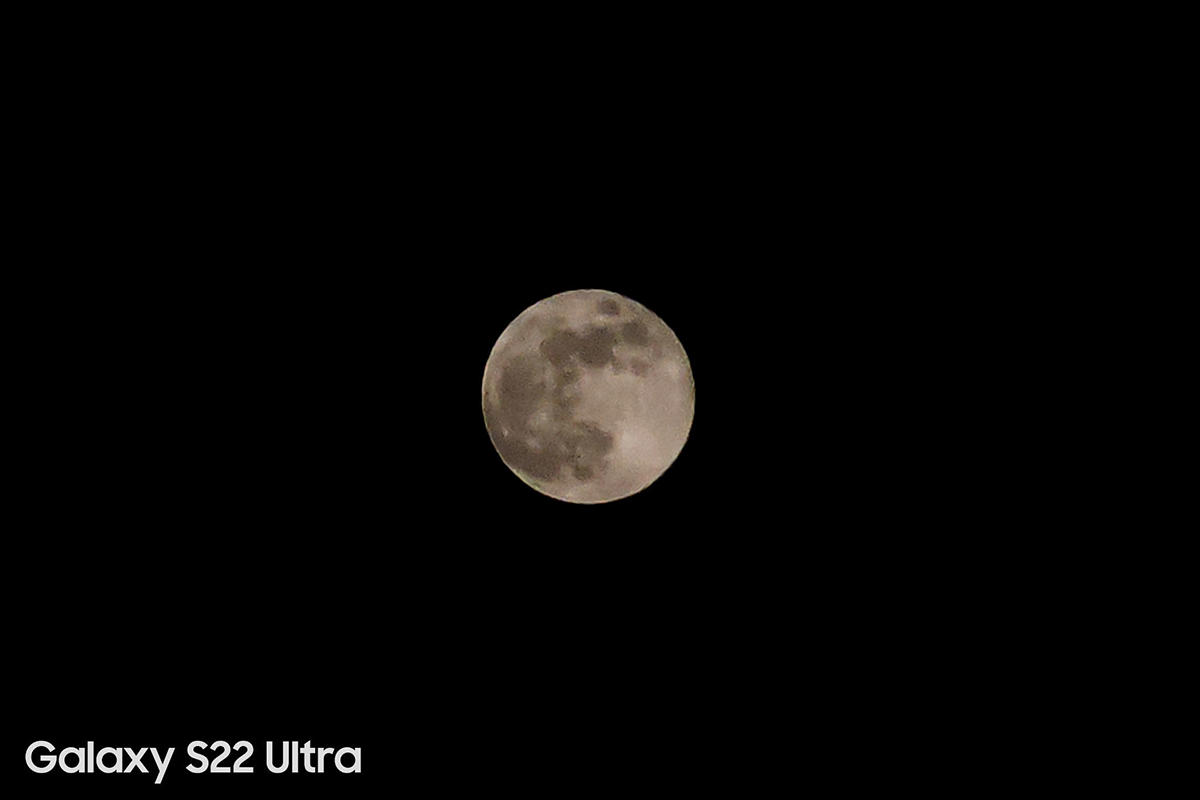
主要なスマートフォンにおいて、月のクレーターまでくっきりと浮かび上がらせるための具体的な操作手順を解説します。標準カメラアプリの設定を少し変えるだけで、仕上がりは劇的に変わります。
iPhoneシリーズにおける標準カメラ設定手順
iPhoneの標準カメラで撮影する場合、最も重要なのは「AE/AFロック」と「露出補正」の組み合わせです。
1. 光学ズームの最大倍率を選択:望遠レンズ搭載モデル(Proシリーズ等)は最大の光学倍率(3倍または5倍)を選択し、そこからピンチアウトしてデジタルズーム(最大15倍〜25倍)まで拡大します。
2. 月を長押ししてピントと露出を固定:画面上の月を長押しし、画面上部に「AE/AFロック」が表示されるまで指を離さないようにします。
3. 太陽アイコンを限界まで下げる:フォーカス枠の右横に出現する太陽アイコンを、画面が真っ暗になる直前まで下方向へスワイプします。これによって月の表面の模様(海やクレーターの陰影)がくっきりと現れます。
4. ナイトモードを明示的にオフにする:暗所を検知して自動起動するナイトモードは露光時間が伸びてブレと白飛びの原因になるため、画面上部の月アイコンをタップして「オフ」に設定します。
Galaxyシリーズ(Ultra系)における超解像ズームとプロモード活用
Galaxyのハイエンド機種(S23/S24/S25/S26 Ultraシリーズなど)は、月撮影において世界トップクラスの描写力を誇ります。
1. 通常モードで30倍〜100倍ズーム:AI超解像技術「スペースズーム」を起動し、月を画角の中央に捉えます。「シーンオプティマイザー」が月を認識すると、AIによる手ブレ補正とディテール強調が自動で働き、手持ちでも鮮明なクレーターが浮かび上がります。
2. マニュアル志向なら「エキスパートRAW」または「プロモード」:AI補正に頼らず自力で光をコントロールしたい場合は、プロモードを選択します。ISO感度を「50〜100」の最低値に固定し、シャッタースピードを「1/250秒〜1/1000秒」の高速域に設定、フォーカスをマニュアル(MF)で無限遠(∞)手前に微調整することで、極めてシャープな原画を記録できます。

