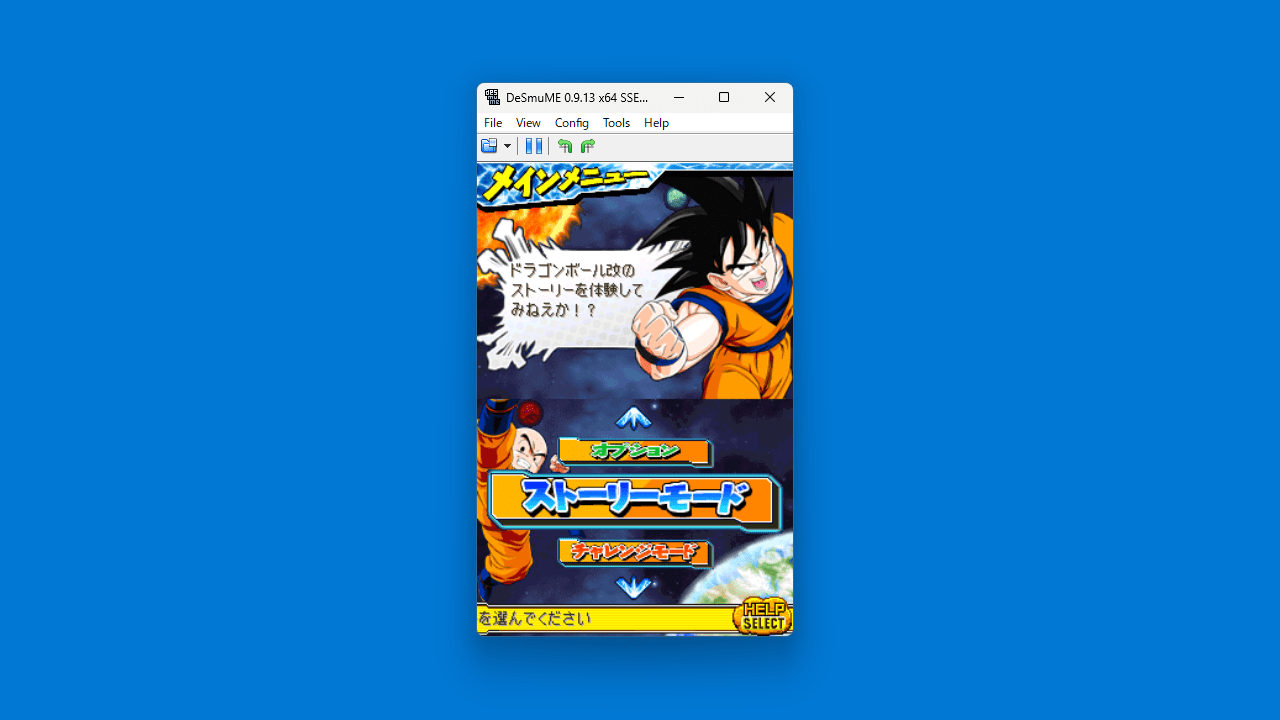
実機以上の高精細なグラフィックで遊ぶためのDeSmuME おすすめ画質設定および、周辺機器・サウンドの最適化手順を解説します。
グラフィックの描画エンジンには、3Dグラフィックを多用するタイトルの場合「OpenGL」または最新の「Vulkan」バックエンド(対応ビルドの場合)を選択するのが基本です。「Config」→「3D Settings」からレンダラーを「OpenGL」に切り替え、アンチエイリアシングやテクスチャスムージングを有効化することで、ポリゴンのジャギーを劇的に低減できます。さらに「View」→「Display Filter」から「xBRZ」などの高品位アップスケーラーを適用すれば、2Dドット絵の輪郭を滑らかに補間し、4Kモニターでも鮮明なビジュアルが得られます。
快適な操作に欠かせないDeSmuME コントローラー設定は、「Config」→「Control Config」から行います。PlayStationのDualSenseやXboxコントローラー、DirectInput/XInput対応のゲームパッドをPCに接続した状態で、画面上のボタンをクリックしながら対応するキーを押すだけで直感的に割り当てが完了します。タッチスクリーン操作が必須のゲームでは、マウスカーソル操作の感度調整や、コントローラーの右スティックにタッチ座標をエミュレートさせるプラグインの併用が極めて効果的です。
プレイ中のストレス要因となりやすい音飛びや処理落ちには、DeSmuME 音ズレ改善とDeSmuME 動作が重い時の対処法を適用します。「Config」→「Sound Settings」を開き、オーディオバッファサイズを微調整してください。バッファを小さくしすぎると音割れの原因となり、大きくしすぎると遅延が発生します。同期モード(Synchronization Mode)を「Dual SPU」や「Synchronous」に設定し、フレームスキップ(Frameskip)を「Auto」または「1〜2」に固定することで、低〜中スペックのノートPCでも安定したフレームレートとクリアなサウンドを両立可能です。

