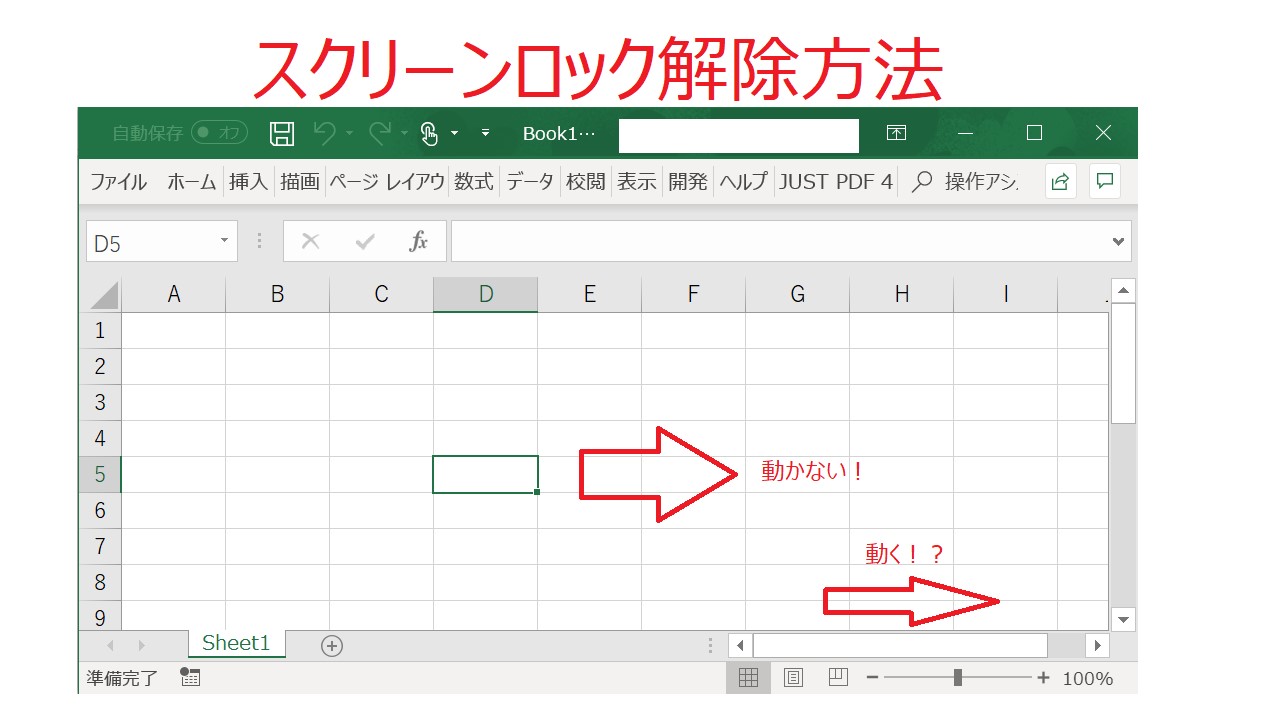
ScrollLockが有効になっている場合、Excel下部のステータスバー(左下)に「ScrollLock」または「SCRL」と表示されます(非表示設定になっている場合を除く)。このロックを解除する具体的な手順は、使用している端末のキーボードレイアウトによって異なります。
1. フルサイズキーボード(デスクトップPC)の場合
キーボード右上に配置されている「Scroll Lock」キー(「ScrLk」や「Slk」と刻印)を1回押します。インジケーターランプが消灯すれば解除完了です。
2. ノートPC(ScrollLockキーが見当たらない場合)
近年の省スペース型ノートPCには専用キーが搭載されていないことが一般的です。その場合は以下のいずれかの組み合わせを試します。
- Fn + S または Fn + K(Lenovo、Dellなど)
- Fn + C(一部のHP製PCなど)
- Fn + F12 または キーボードF14スクロールロック(外部キーボード連動時)
3. 最も確実な「スクリーンキーボード」を使った解除法
物理キーの組み合わせが分からない場合、Windows標準のスクリーンキーボードを使う方法が最も確実です。ショートカット「Windowsロゴキー + Ctrl + O」を押して画面上に仮想キーボードを呼び出し、右側に表示される「ScrLk」ボタンをクリックするだけで、物理キーの有無にかかわらず一瞬で解除できます。

