Outlookから安全にログアウトするには、現在操作している端末とアプリケーションの種別を正確に見極める必要があります。画面設計が異なるため、それぞれの手順を順を追って確認していきましょう。
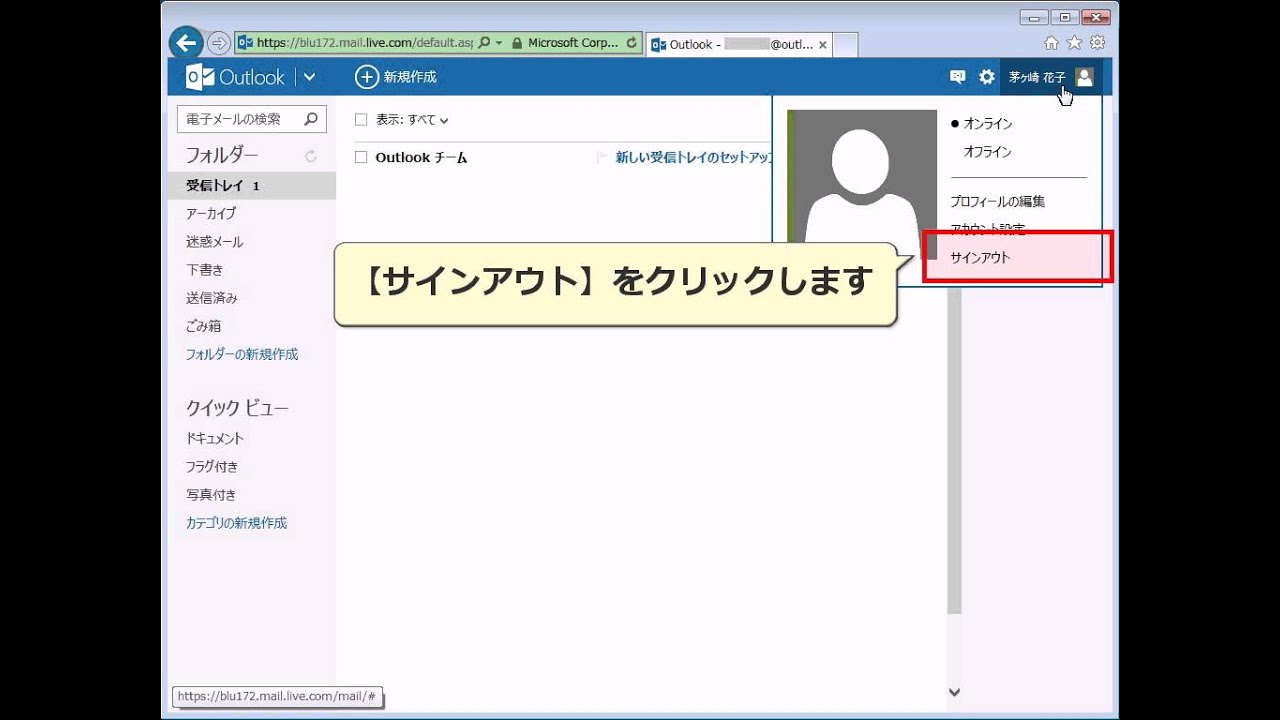
まず、ブラウザで利用するOutlookWeb版サインアウトの手順です。最もシンプルでありながら、共有端末ではキャッシュクリアの工程が重要となります。
- ブラウザでOutlook(outlook.live.com または office.com)を開きます。
- 画面右上にあるご自身のプロフィール画像または名前のイニシャルアイコンをクリックします。
- メニュー内の「サインアウト」を選択します。
- ブラウザを完全に閉じ、共有端末の場合はCookieと履歴を削除します。
次に、iPhoneやiPad、Android端末におけるOutlookiPhoneサインアウトの手順です。モバイル版アプリでは「ログアウト」という名称ではなく、アカウントの接続を解除する手順をとります。
- Outlookアプリを起動し、左上のアカウントアイコン(または受信トレイの丸いアイコン)をタップします。
- 左下に表示される歯車マーク(設定)をタップします。
- 「メールアカウント」一覧から、サインアウトしたい該当のアカウントを選択します。
- 画面最下部にある「アカウントを削除」(iOS)または「アカウントの削除」(Android)をタップして確定します。
※スマートフォンで「アカウント削除」を実行しても、クラウド上のメールデータやMicrosoftアカウント本体が消えるわけではありません。端末との同期連携を解除する処理であるため安心して実行してください。

