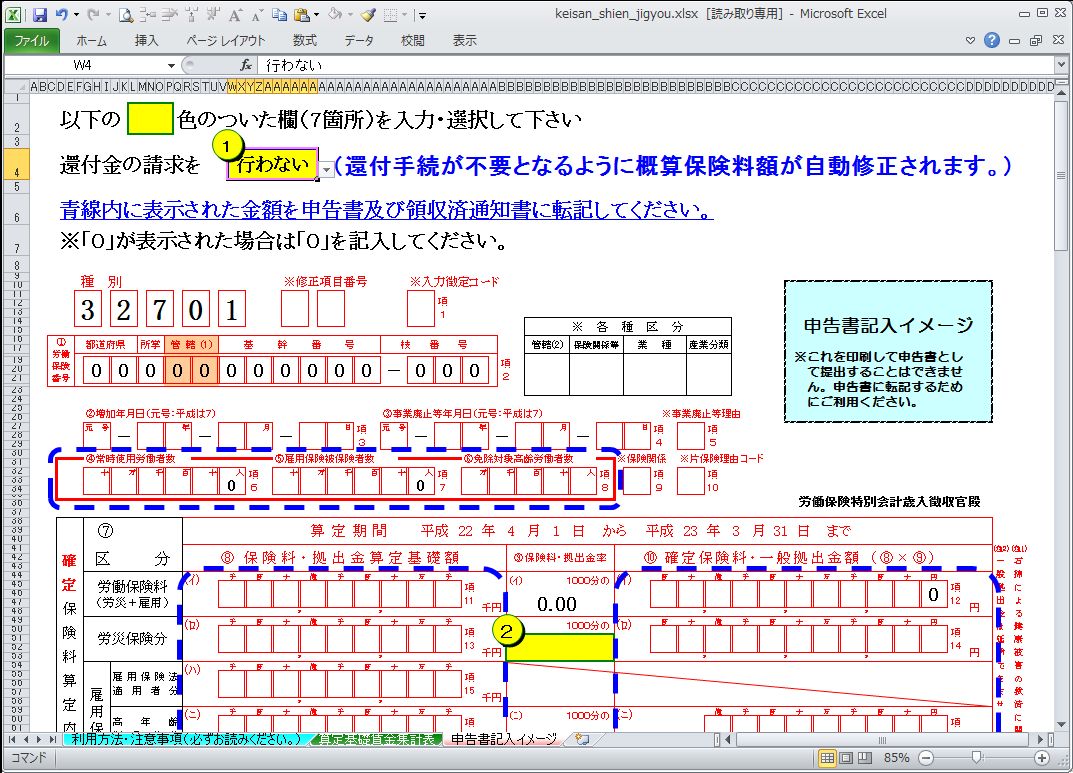
トラブルを回避して安全に申告書を作成するためには、厚生労働省の公式ポータルから最新版ファイルを正しく取得し、適切なセキュリティ設定を施す必要があります。
具体的な導入手順は以下のステップで進めます。
ステップ1:最新版ファイルのダウンロード
厚生労働省公式サイトの「労働保険年度更新に係るお知らせ」ページへアクセスし、対象年度に対応した「労働保険年度更新申告書計算支援ツール(Excel形式)」をローカル環境に保存します。過去年度の使い回しは料率改定に対応できないため厳禁です。
ステップ2:Windowsブロック(MOTW)の解除
ダウンロードしたファイルを右クリックし、「プロパティ」を開きます。全般タブの最下部にある「セキュリティ」項目で「許可する(またはブロックの解除)」のチェックボックスにチェックを入れ、「適用」→「OK」をクリックします。この操作を行わないと、ファイルを開いてもマクロが実行されません。
ステップ3:Excel内でのマクロ実行許可
ファイルを開いた際、上部に「コンテンツの有効化」という黄色いバーが表示された場合はそれをクリックします。これで自動計算ボタンやシート間の数値転送機能が正常に作動する準備が整います。
このツールは、「算定基礎賃金集計表」に月別の支払賃金や対象労働者数を入力することで、別シートの「概算・確定保険料申告書 自動計算シート」へ数値がリアルタイムに転記される構造になっています。二重入力の手間を省き、転記ミスを物理的に防ぐ設計です。

