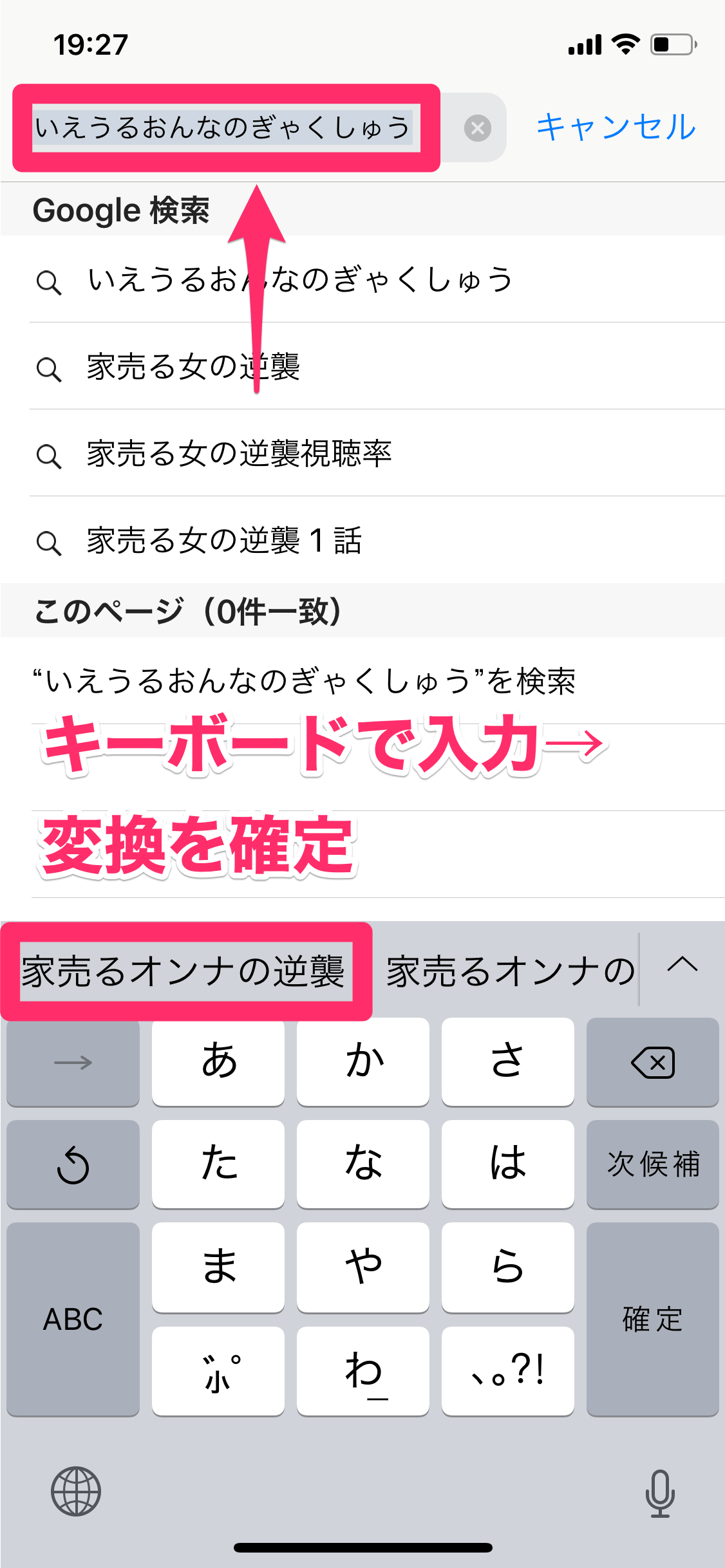
「特定の恥ずかしい単語や元恋人の名前だけを消したい」「すべての履歴をリセットして入力の手間を増やしたくない」という需要は根強く存在します。しかし、Appleの純正iOSキーボードには、特定の変換候補を1つだけ指定して消去する公式ボタンが用意されていません。
純正キーボード環境下で特定の候補を目立たなくさせる、あるいは消去するための実践的なアプローチは以下の3点に集約されます。
1. 逆学習による「上書き消去」テクニック
iOSの学習エンジンは、直近の確定頻度と文脈を重視するアルゴリズムを採用しています。消したい単語と同じ読みを入力し、別の正しい漢字や無難な単語を連続で15〜20回程度確定させることで、不都合な候補の優先順位を押し下げ、上位候補から事実上見えなくさせることが可能です。
2. ユーザ辞書に誤登録された単語の個別消去
予測変換の上位に頑なに残り続ける単語は、過去に誤ってユーザ辞書へ追加されているケースが珍しくありません。「設定」>「一般」>「キーボード」>「ユーザ辞書」を開き、消したい単語を左スワイプして削除することで、即座に候補から完全除外できます。
3. Simejiや外部キーボードアプリへの切り替え
単語ごとの自由な消去を重視する場合、SimejiやGboardといったサードパーティ製キーボードの導入が有力な選択肢となります。これらのアプリでは、変換候補欄に表示された単語を長押しするだけで個別削除できるインターフェースが標準実装されており、日々のプライバシー管理が大幅に簡素化されます。

