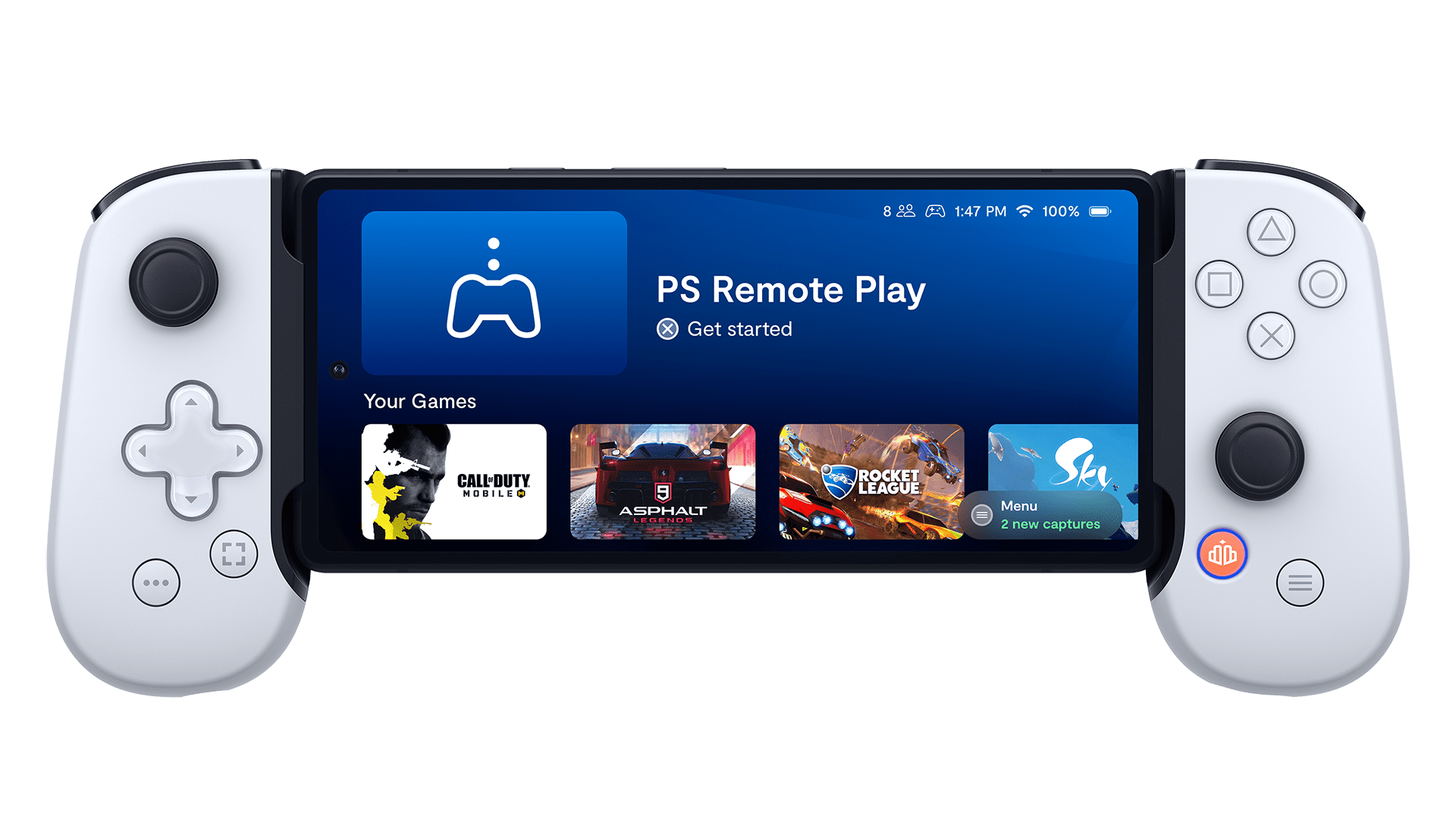
iOSでは、コントローラー操作に対応した数多くの人気タイトルが配信されています。ゲームごとに初期設定の挙動が異なるため、代表的なタイトルの設定ポイントを押さえておきましょう。
主な対応ゲーム一覧(代表例):
『原神』『崩壊:スターレイル』『ゼンレスゾーンゼロ』『マインクラフト(Minecraft)』『Call of Duty: Mobile』『Apex Legends Mobile(配信時準拠タイトル)』『バイオハザード ヴィレッジ / RE:4』『モンスターハンターNow(一部外部機能連動)』『Apple Arcade配信タイトル各種』など。
■ 『原神』での操作切り替え手順
原神はコントローラーを接続しただけでは自動で操作が切り替わりません。
1. 画面左上の「パイモンアイコン」をタップしてメニューを開く。
2. 「歯車アイコン(オプション)」>「操作」を選択。
3. 最上段にある「操作デバイス」を「タッチスクリーン」から「コントローラー」に変更する。
この設定を行うことで、画面上のタッチUIが非表示となり、PS4版と全く同一のUIおよびボタン割り当てで探索や戦闘が楽しめます。
■ 『マインクラフト(Minecraft)』での設定
マインクラフトは接続した瞬間に自動でコントローラーが認識されます。「設定」>「コントローラー」項目から、視点移動の感度調整や上下反転、各ボタンの機能割り当て(インベントリ開閉、ジャンプ、攻撃など)をプレイヤーの好みに合わせて細かく再設定可能です。

