iPhoneやAndroidでアラーム音の変え方が分からずお困りですか?実は好きな曲や音源も簡単に設定可能!音が変わらない意外な原因や、知っておくべき設定のコツを2026年最新版で徹底解説します。詳細を今すぐチェックして、毎日の目覚めを快適に整えましょう。
端末の基本機能を使いこなす上で、まずはプラットフォームごとの標準導線を正確に把握することが不可欠です。OSのメジャーアップデートを経ても、基本となる「時計」アプリの骨格は維持されているものの、選択肢の配置や保存の確定動作に細かな差異が存在します。
iPhoneアラーム音の変え方(iOS最新環境対応)
Apple公式サポート情報によると、iPhoneにおける基本操作は以下のステップで完結します。
1. 標準の「時計」アプリを起動し、画面下部のメニューから「アラーム」タブを選択します。
2. 変更したい時刻をタップするか、画面右上の「+」ボタンから新規アラーム作成画面を開きます(既存の時刻を変更する場合、画面左上の「編集」をタップしてから該当時刻を選ぶ仕様の場合もあります)。
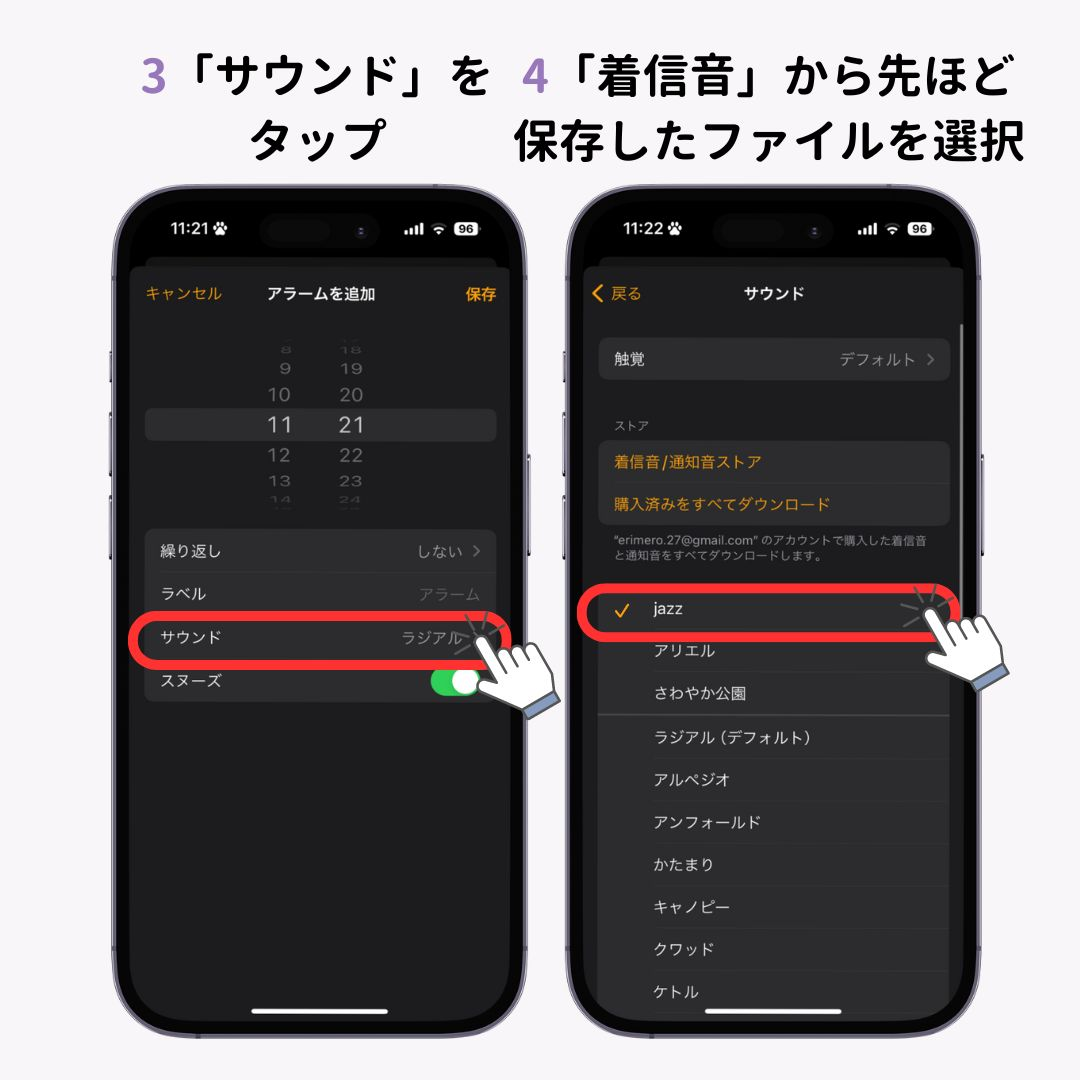
3. 設定項目一覧の中にある「サウンド」をタップします。
4. 一覧から好みの通知音を選択します。上部にある「曲を選択」をタップすると、端末内のミュージックライブラリからダウンロード済みの楽曲を指定できます。
5. 画面左上の戻るボタンをタップし、最後に右上の「保存」を必ず押下します。「保存」を押さずに画面を閉じると変更が反映されないため注意が必要です。
Android目覚まし音変更手順(Google Clock環境)
Googleの公式仕様および主要通信キャリアの検証データに基づくと、Android標準の「時計」アプリにおける変更手順は以下の通りです。
1. 「時計」アプリを開き、画面下部(または上部)の「アラーム」タブをタップします。
2. 変更対象となる時刻の枠内にある「下向きの矢印(V字アイコン)」をタップして詳細を展開します。
3. ベルの形をしたアイコン、または現在設定されているアラーム音の名前が記載された項目をタップします。
4. デバイスにプリセットされた音源リスト、または上部に表示される「新規追加」「マイサウンド」から希望のサウンドを選択します。
5. 選択と同時に試聴が開始され、チェックマークが付いた時点で設定が保持されます。前の画面に戻ることで自動的に設定が完了します。

