モバイルSuica領収書は駅で出ない?Pdf印刷とインボイス完全攻略

モバイルSuica領収書は駅で出ない?Pdf印刷とインボイス完全攻略

モバイルSuica領収書は駅で出ない?Pdf印刷とインボイス完全攻略について押さえておきたい 理由を分かりやすく解説いたします。

モバイルSuicaの領収書を取得するルートは主に2系統存在しますが、発行される書類の性質や機能には決定的な違いがあります。手元のスマートフォンで手軽に見られる「モバイルSuicaアプリ」と、ブラウザ経由でアクセスする「モバイルSuica会員メニューサイト」の使い分けを誤ると、経理部門から書類の再提出を求められる事態を招きます。

発行チャネル宛名変更・PDF出力機能インボイス(適格請求書)対応編集部の見解・実務評価WEB会員メニューサイト
(PC/スマホブラウザ)宛名自由入力可能
PDF保存・印刷完全対応登録番号(T番号)記載
適格簡易請求書に完全適合企業の経費精算における標準仕様。宛名を会社名に指定する場合はこの窓口一択。モバイルSuicaアプリ
(iOS/Android)宛名は会員登録氏名で固定
画面スクショまたはメール送付表示条件により満たすが
社内規定で弾かれるリスクあり個人事業主や簡易精算向き。会社宛名のPDFを求める法人精算では力不足。Apple Pay/ウォレット
(Walletアプリ単体)決済履歴の閲覧のみ
領収書データの発行不可非対応
(カード会社明細のみ)Suicaアプリに未登録のまま使うと公式領収書が出せないトラブルの温床。駅の自動券売機/窓口アプリ決済分は一切不可
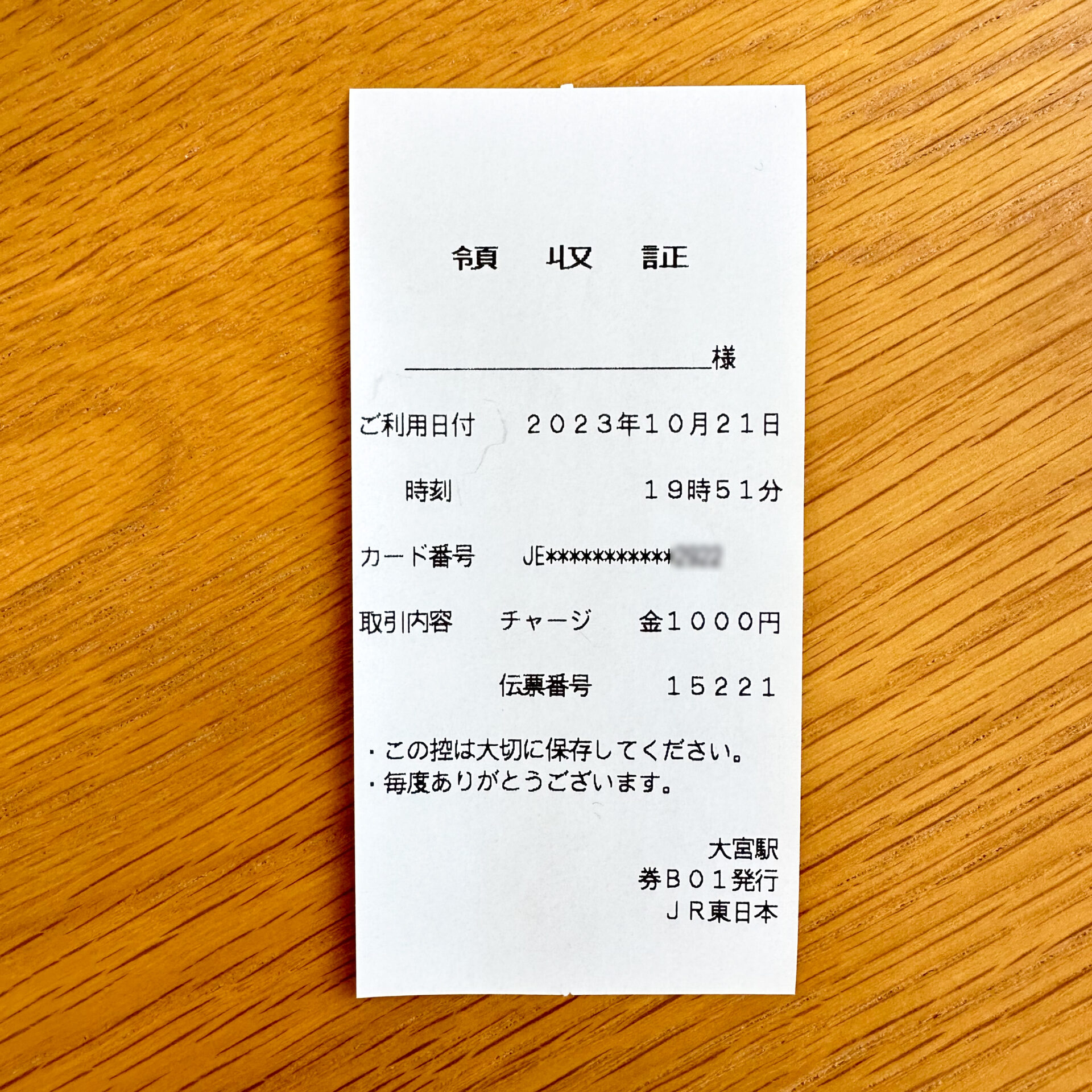
利用履歴印字(直近最大100件)のみ利用履歴票自体は乗車証明として機能現金を投入した取引以外は発行不能。経費精算目的での窓口訪問は無駄足になる。

WEB会員メニューサイトからPDF領収書を発行・印刷する具体的手順

会社の経費精算システムへアップロードしたり、プリントアウトして提出したりする場合は、以下のステップで「モバイルSuica会員メニューサイト」からPDFデータを抽出するのが確実です。

  1. ブラウザから「モバイルSuica会員メニューサイト」にアクセスし、登録メールアドレスとパスワードでログインする。
  2. メニュー一覧から「領収書書面表示」を選択する。
  3. 購入履歴一覧から該当の取引(チャージ、定期券購入、グリーン券購入など)を指定する。
  4. 「宛名入力欄」に勤務先の正式法人名(例:〇〇株式会社)を入力する。※初回発行時のみ自由編集が可能です。
  5. 画面上に領収書プレビューが表示されたら、ブラウザの印刷機能から「PDFとして保存」を選択してダウンロードする。

スマートフォンのブラウザから操作した場合でも、そのままiOSの「ファイル」アプリやAndroidのダウンロードフォルダにPDFとして保存し、社内ネットワーク経由やコンビニのネットワークプリントサービスを使って直接印刷することが可能です。

橋本 菜々子
著者

橋本 菜々子

グルメと旅を愛するフリーライター。全国各地の隠れた魅力を独自の視点から紹介します。